Image to Video AI
AI chuyển đổi hình ảnh thành video cho phép tạo video nhanh chóng, chất lượng cao từ hình ảnh, tích hợp với các công cụ như Google Chrome và Figma để có quy trình làm việc liền mạch.
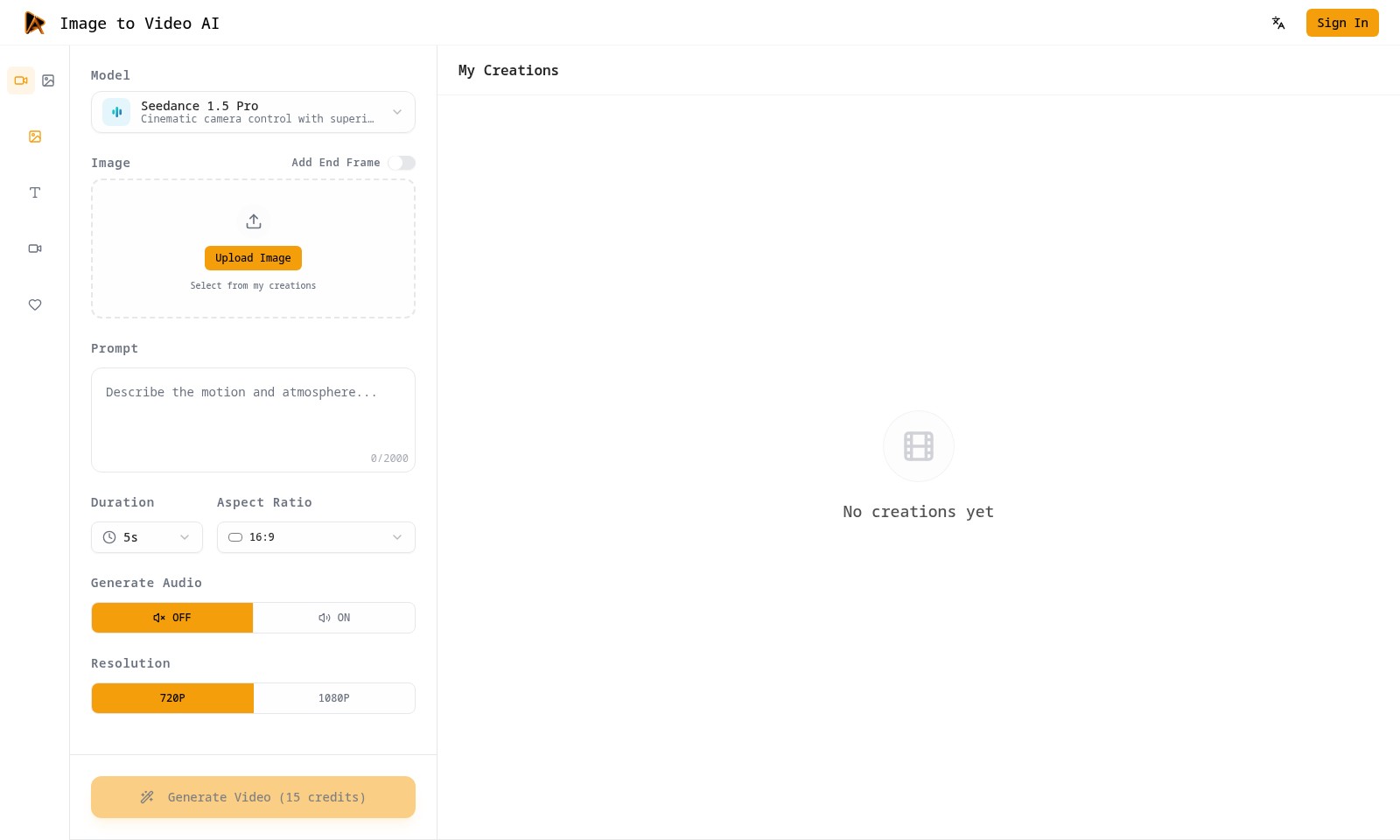
Image to Video AI Giới thiệu
Trình tạo Video từ Hình ảnh AI
Trình tạo Video từ Hình ảnh AI chuyển đổi những bức ảnh tĩnh thành clip ngắn đầy câu chuyện với chuyển động tự nhiên, vật lý thực tế, và tùy chọn lồng ghép âm thanh. Với Seedance 1.5 Pro, bạn có thể kiểm soát camera một cách điện ảnh và trải nghiệm chuyển động động lực vượt trội. Nền tảng của chúng tôi cho phép bạn so sánh chất lượng chuyển động, tốc độ và phong cách chỉ trong vài giây, đồng thời chuyển đổi giữa các mô hình mà không cần tải lại tài nguyên. Các thông số và cài đặt được duy trì nhất quán, giúp việc đánh giá kết quả trở nên dễ dàng hơn.
Tính năng của Image to Video AI
Chuyển Đổi Hình Ảnh Thành Video - Lợi Ích Cốt Lõi
Giúp người dùng biến những bức ảnh tĩnh thành những clip ngắn có câu chuyện với chuyển động tự nhiên. Công nghệ nổi bật: Kết hợp vật lý thực tế và tuỳ chọn lồng ghép giọng nói để tạo ra sản phẩm hoàn hảo nhất.
Công Cụ Kiểm Soát Camera Điện Ảnh - Lợi Ích Cốt Lõi
Mang lại khả năng kiểm soát chuyển động động superior cho các dự án video. Công nghệ nổi bật: Kiểm soát khung hình chính xác, cho phép người dùng tạo ra các đoạn clip thể hiện các yếu tố điêu khắc điện ảnh.
Tạo Video Từ Hình Ảnh - Lợi Ích Cốt Lõi
Người dùng có khả năng tạo ra video hấp dẫn chỉ với một bức ảnh. Công nghệ nổi bật: Đưa ra tính năng tạo video chất lượng cao ngay cả từ hình ảnh có độ phân giải thấp.
So Sánh Mô Hình AI - Lợi Ích Cốt Lõi
Người dùng có thể so sánh chất lượng chuyển động, tốc độ, và phong cách trong vài giây. Công nghệ nổi bật: Giúp tiết kiệm thời gian và nhân lực bằng cách giữ nguyên các cài đặt và yêu cầu của video tại một nơi.
Lập Trình Giọng Nói - Lợi Ích Cốt Lõi
Cho phép người dùng tạo ra nội dung video có phong cách lồng ghép giọng nói chuyên nghiệp. Công nghệ nổi bật: Tích hợp khả năng điều khiển giọng nói vào quy trình làm việc, cho phép người dùng dễ dàng tạo ra video với thông điệp rõ ràng.
Các câu hỏi thường gặp về Image to Video AI
Câu hỏi thường gặp
1. Làm thế nào để sử dụng AI chuyển ảnh thành video?
Để bắt đầu, bạn chỉ cần tải lên hình ảnh mà bạn muốn chuyển đổi. Sau đó, chọn thời gian, tỷ lệ khung hình, và nếu cần, bạn có thể kích hoạt chức năng tạo âm thanh. Nhấn vào nút "Tạo Video" và chờ đợi vài giây để nhận được clip video từ hệ thống.
2. Tôi có thể điều chỉnh chất lượng video và âm thanh không?
Có, nền tảng cho phép bạn chọn giữa các độ phân giải khác nhau như 720P và 1080P. Ngoài ra, bạn có thể bật hoặc tắt tính năng tạo âm thanh theo ý thích của mình.
3. Có bất kỳ giới hạn nào về số lượng hình ảnh tôi có thể tải lên không?
Hiện tại, không có giới hạn nào cho số lượng hình ảnh bạn có thể tải lên trong một phiên làm việc. Tuy nhiên, lưu ý rằng việc tạo video có thể tốn phí tín dụng, vì vậy hãy theo dõi số dư tài khoản của bạn.
4. Tôi có thể so sánh các mô hình AI khác nhau không?
Có, nền tảng của chúng tôi cho phép bạn so sánh các mô hình chuyển ảnh thành video hàng đầu. Bạn có thể kiểm tra chất lượng chuyển động, tốc độ và phong cách mà không cần tải lại tài nguyên, giúp bạn chọn ra mô hình tốt nhất cho nhu cầu của mình.
5. Làm thế nào để tạo âm thanh hoặc lồng ghép giọng nói vào video của tôi?
Sau khi tạo video, bạn có thể chọn chế độ tạo âm thanh để thêm giọng nói vào clip. Hệ thống cung cấp các tùy chọn giọng nói khác nhau để bạn lựa chọn, đảm bảo rằng video của bạn không chỉ có hình ảnh mà còn có âm thanh hấp dẫn.
6. Tôi có thể lưu video đã tạo ở đâu?
Sau khi video đã được tạo thành công, bạn có thể lưu video vào thư viện "Tạo của tôi". Tại đây, bạn có thể quản lý và truy cập lại các video mà bạn đã tạo trước đó.
Cách sử dụng Image to Video AI
Đăng ký tài khoản
Bắt đầu bằng cách nhấn vào nút 'Đăng Nhập' ở góc trên bên phải trang. Điền vào các thông tin cần thiết như địa chỉ email và mật khẩu để tạo tài khoản mới.
Thiết lập hồ sơ của bạn
Sau khi đăng ký, bạn sẽ được yêu cầu điền vào thông tin cá nhân. Hãy cung cấp những thông tin chính xác để dễ dàng sử dụng các tính năng sau này.
Tải hình ảnh lên
Khi hồ sơ đã được thiết lập, bạn có thể bắt đầu tải lên hình ảnh của mình. Nhấn vào nút 'Tải Hình Ảnh Lên' và chọn hình ảnh từ thiết bị của bạn để bắt đầu tạo video.
Chọn mô hình AI phù hợp
Chọn mô hình AI phù hợp từ danh sách các tùy chọn có sẵn. Mỗi mô hình sẽ có các đặc điểm khác nhau, vì vậy hãy chọn một mô hình phù hợp với nhu cầu của bạn.
Tùy chỉnh cài đặt video
Sau khi lựa chọn mô hình, bạn sẽ cần điều chỉnh các cài đặt video như tỷ lệ khung hình, độ phân giải và thời gian dài của video. Chọn những cài đặt mà bạn cảm thấy phù hợp nhất cho dự án của mình.
Tạo video
Khi tất cả các cài đặt đã được cấu hình, nhấn 'Tạo Video' để bắt đầu quá trình. Bạn sẽ cần đợi một chút để hệ thống xử lý ảnh và tạo ra video hoàn chỉnh.
Xem và tải video
Sau khi video được tạo, bạn có thể xem video và tải về máy tính của mình. Đừng quên lưu video vào thư viện của bạn để có thể sử dụng lại sau này.
Khám phá thêm
Đừng ngần ngại khám phá thêm các tính năng khác trên nền tảng như điều khiển khung hình, thêm giọng nói và so sánh chất lượng video giữa các mô hình khác nhau.
Đánh giá
Ưu điểm
- Dễ sử dụng
- Xử lý nhanh
- Kết quả tuyệt vời
- Giá cả phải chăng
Nhược điểm
- Phiên bản miễn phí giới hạn
- Yêu cầu kết nối internet
Bình luận
Chưa có bình luận. Hãy là người đầu tiên chia sẻ suy nghĩ của bạn!
Image to Video AI - Nền tảng Thay thế
Đối với một số lựa chọn thay thế cho Image to Video AI mà bạn có thể cần, chúng tôi cung cấp cho bạn các trang web được phân chia theo tính năng.
Kovvid AI cung cấp một nền tảng thân thiện với người dùng để tạo ra hình ảnh và video AI, với khả năng so sánh nhiều mô hình tại một nơi.
Khám phá các công cụ AI tiên tiến tại MakeShot.ai để tạo ra những video và hình ảnh tuyệt đẹp với ưu đãi giảm giá 50% có thời hạn.
Photo Animate cho phép người dùng dễ dàng chuyển ảnh thành video bằng cách sử dụng AI, tạo ra những chuyển động thực tế cho các bức chân dung và kỷ niệm quý giá.
Khám phá video chứng khoán miễn phí chất lượng cao và công cụ AI cho việc tạo video và hình ảnh, phù hợp cho cả sử dụng cá nhân và thương mại.