Kuku
Kuku cung cấp trải nghiệm chỉnh sửa Markdown mạnh mẽ với sự tích hợp AI, hỗ trợ tệp cục bộ và khả năng tìm kiếm mạnh mẽ trên macOS.
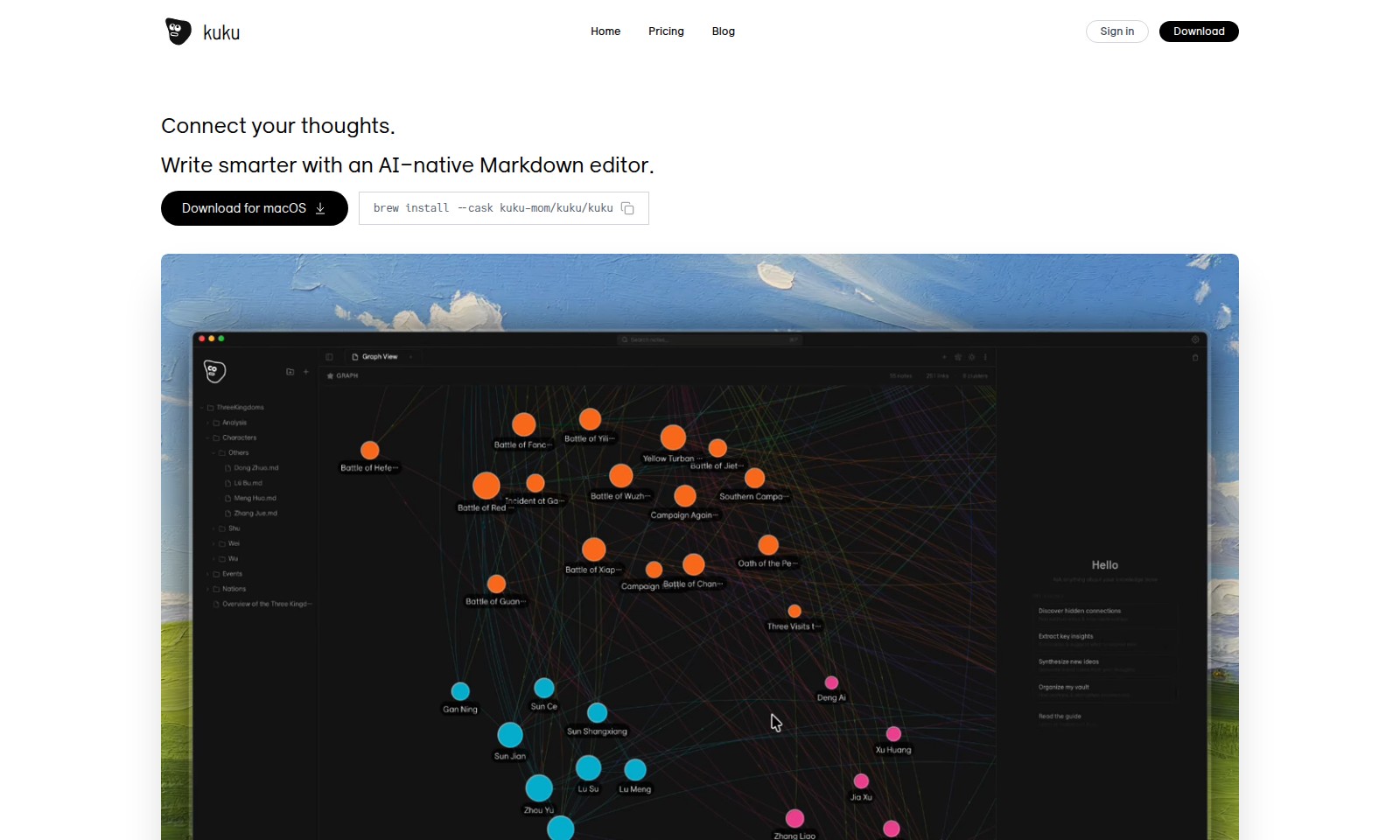
Kuku Giới thiệu
Nơi kết nối suy nghĩ của bạn.
Kuku là một trình biên tập Markdown tích hợp trí tuệ nhân tạo, giúp bạn viết thông minh hơn và hiệu quả hơn. Với Kuku, bạn có thể quản lý và tổ chức ý tưởng của mình một cách dễ dàng và trực quan.
Tính năng của Kuku
Tính năng - Kết nối tư duy
Tính năng này giúp người dùng tổ chức và ghi chú ý tưởng một cách hiệu quả. Nó cho phép tạo và lưu trữ tệp trong định dạng Markdown chuẩn, giúp việc chia sẻ và quản lý tài liệu trở nên dễ dàng hơn mà không cần phải lo lắng về sự cố khóa tài liệu.
Liên kết hai chiều - Tăng cường khả năng tìm kiếm
Người dùng có thể tạo liên kết hai chiều bằng cách gõ [[, sau đó nhận gợi ý tự động và điều hướng một cách dễ dàng đến các tài liệu khác. Tính năng này không chỉ giúp tiết kiệm thời gian mà còn cải thiện khả năng kết nối giữa các ý tưởng và dự án khác nhau.
Giao diện đồ họa - Trực quan hóa kết nối tài liệu
Giao diện đồ họa cho phép người dùng trực quan hóa mối liên hệ giữa các tài liệu thông qua một đồ thị lực định hướng. Điều này không chỉ cung cấp cái nhìn tổng quan về dự án mà còn hỗ trợ người dùng trong việc tìm kiếm và khám phá thông tin một cách nhanh chóng và hiệu quả.
Đại lý AI - Hỗ trợ thông minh
Đại lý AI tích hợp cho phép người dùng thực hiện các thao tác như tìm kiếm tài liệu, đọc tệp và tạo tài liệu mới chỉ bằng các lệnh văn bản đơn giản. Tính năng này giúp tiết kiệm thời gian và nâng cao năng suất làm việc của người dùng khi phải quản lý nhiều tài liệu cùng một lúc.
Chế độ xem chỉnh sửa – Dễ dàng theo dõi thay đổi
Chế độ xem chỉnh sửa của chúng tôi cho phép người dùng theo dõi các thay đổi mà AI thực hiện trong tài liệu, hiển thị dưới dạng những khác biệt trước khi thay đổi được áp dụng. Điều này giúp người dùng duy trì sự kiểm soát về nội dung và đảm bảo mọi chỉnh sửa đều đúng ý muốn của họ.
Lưu trữ không ràng buộc - Quyền kiểm soát dữ liệu
Người dùng có thể giữ tệp của họ ở định dạng .md trên máy tính của mình mà không bị ràng buộc với bất kỳ nền tảng nào. Điều này mang lại cho người dùng sự tự do và quyền kiểm soát tuyệt đối đối với dữ liệu của họ, đồng thời dễ dàng tích hợp với các công cụ khác như vim hay git.
Các câu hỏi thường gặp về Kuku
Câu hỏi thường gặp về Kuku
1. Kuku là gì? Kuku là một trình soạn thảo Markdown gốc dựa trên AI, giúp người dùng viết thông minh hơn và kết nối ý tưởng của họ một cách dễ dàng.
2. Tôi có thể tải Kuku cho hệ điều hành nào? Kuku hiện đang hỗ trợ macOS, và bạn có thể dễ dàng tải về bằng lệnh brew install từ Terminal.
3. Kuku có hỗ trợ tham chiếu hai chiều không? Có, Kuku cho phép bạn tạo liên kết hai chiều cho các tài liệu. Bạn chỉ cần gõ [[ để sử dụng tính năng tự động hoàn thiện và điều hướng.
4. Làm thế nào tôi có thể mở các tệp Markdown? Các tệp của bạn sẽ được lưu dưới định dạng .md. Bạn có thể mở chúng bằng vim hoặc sử dụng Obsidian để quản lý các tài liệu.
5. Kuku có tính năng xem đồ thị không? Có, Kuku cung cấp một đồ thị hướng lực giúp bạn hình dung các kết nối giữa các tài liệu. Bạn có thể nhấp để điều hướng và kéo để khám phá thêm.
6. Kuku giúp tôi như thế nào trong việc quản lý ghi chú? Kuku được trang bị AI agent có khả năng tìm kiếm, đọc tệp và tạo tài liệu theo yêu cầu, tương tự như Cursor, giúp bạn dễ dàng quản lý ghi chú và tài liệu của mình.
Cách sử dụng Kuku
Đăng ký tài khoản
Mở trang chính của Kuku và nhấp vào nút "Đăng nhập" ở góc trên bên phải. Chọn tùy chọn "Đăng ký" và điền thông tin cần thiết. Nhấn vào nút "Tiếp theo" để hoàn tất việc tạo tài khoản.
Cài đặt hồ sơ của bạn
Sau khi đăng ký, bạn sẽ được yêu cầu cập nhật thông tin cá nhân. Nhập tên, địa chỉ email và một ảnh đại diện phù hợp. Đảm bảo rằng mọi thông tin đều chính xác và nhấn "Lưu" để cập nhật hồ sơ của bạn.
Tải xuống ứng dụng
Nếu bạn sử dụng macOS, hãy mở Terminal và nhập lệnh sau: brew install --cask kuku-mom/kuku/kuku. Điều này sẽ giúp bạn cài đặt Kuku trên máy tính của mình.
Khám phá giao diện chính
Khi đã cài đặt xong, mở Kuku và làm quen với giao diện chính. Bạn sẽ thấy các tùy chọn như "Dự án", "Ý tưởng" và "Blog". Dành thời gian để khám phá các tính năng này.
Tạo một dự án mới
Nhấp vào mục "Dự án" và sau đó chọn "Tạo dự án mới". Nhập tên cho dự án và nhấn "Tạo". Bạn có thể viết tập tin markdown cho dự án trực tiếp trong ứng dụng.
Sử dụng Tính năng Liên kết Đôi
Để tạo các liên kết giữa các tài liệu, hãy sử dụng cú pháp [[Tên tài liệu]]. Sử dụng tính năng gợi ý tự động để dễ dàng tạo liên kết và nhanh chóng điều hướng đến các tài liệu liên quan.
Xem lại và chỉnh sửa nội dung
Quay lại trang chính của dự án và nhấn vào tài liệu mà bạn muốn chỉnh sửa. Kuku sẽ hiển thị nội dung và cho phép bạn thực hiện thay đổi. Nhớ nhấn "Lưu" sau khi hoàn thành chỉnh sửa.
Khám phá Tính năng Xem đồ thị
Bạn có thể xem mối liên hệ giữa các tài liệu bằng cách chọn tùy chọn "Xem đồ thị". Điều này sẽ giúp bạn có cái nhìn tổng thể về sự kết nối giữa các tài liệu trong dự án.
Sử dụng AI để quản lý công việc
Hãy thử nghiệm với các tính năng AI trong Kuku bằng cách hỏi về các nội dung trước đó. Ví dụ: bạn có thể hỏi, "Tóm tắt biên bản cuộc họp tuần trước" và Kuku sẽ giúp bạn lấy thông tin một cách nhanh chóng.
Đánh giá
Ưu điểm
- Dễ sử dụng
- Xử lý nhanh
- Kết quả tuyệt vời
- Giá cả phải chăng
Nhược điểm
- Phiên bản miễn phí giới hạn
- Yêu cầu kết nối internet
Bình luận
Chưa có bình luận. Hãy là người đầu tiên chia sẻ suy nghĩ của bạn!
Kuku - Nền tảng Thay thế
Đối với một số lựa chọn thay thế cho Kuku mà bạn có thể cần, chúng tôi cung cấp cho bạn các trang web được phân chia theo tính năng.
Khám phá Capacities, một nền tảng độc đáo để tổ chức những suy nghĩ qua các đối tượng trực quan, nâng cao sự sáng tạo và quản lý kiến thức.
Sana cung cấp các giải pháp dựa trên trí tuệ nhân tạo và nền tảng học tập cho các đội ngũ, hiện là một phần của Workday, tập trung vào việc nâng cao hiệu quả làm việc và phát triển.
Heptabase giúp người dùng hiểu rõ các chủ đề phức tạp thông qua việc ghi chú trực quan và các công cụ cộng tác, phù hợp cho việc học tập và nghiên cứu.
Dovetail cung cấp một nền tảng toàn diện để chuyển đổi phản hồi của khách hàng thành những hiểu biết có thể hành động, nâng cao đổi mới sản phẩm và hợp tác.