UPDF
UPDF bietet eine umfassende PDF-Bearbeitungslösung, die von KI unterstützt wird. Mit Werkzeugen zum Bearbeiten, Kommentieren und Konvertieren auf verschiedenen Geräten vereinfacht es PDF-Workflows.
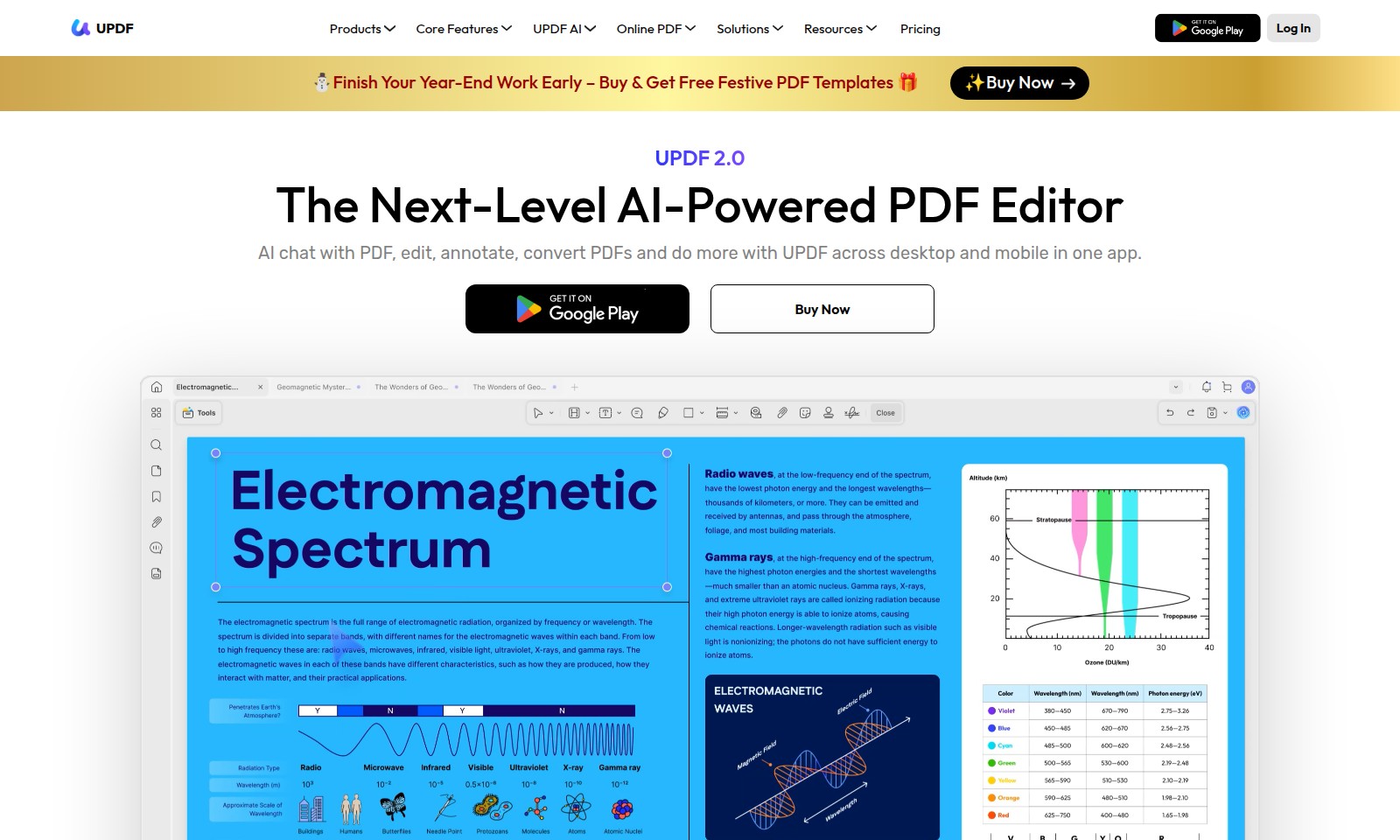
UPDF Einführung
UPDF: Die nächste Generation des KI-gesteuerten PDF-Bearbeiters
UPDF bietet eine umfassende Lösung zur Bearbeitung von PDF-Dokumenten, die Benutzerfreundlichkeit und leistungsstarke Funktionen vereint. Mit einer einzigen Anwendung können Sie PDF-Dateien auf Desktop- und Mobilgeräten bearbeiten, annotieren und konvertieren. Diese vielseitige Plattform wurde entwickelt, um die Produktivität zu steigern und den Arbeitsablauf zu optimieren. Ob Sie Dokumente für die Arbeit oder das Studium erstellen, UPDF ist das ideale Werkzeug, um Ihre Anforderungen zu erfüllen.
UPDF Funktionen
UPDF AI - Leistungsstarke KI-gestützte PDF-Bearbeitung
Effizientes Arbeiten mit PDFs durch KI-gesteuertes Chat-Feature. Es ermöglicht den Nutzern, schnell Informationen zu finden und Dokumente intelligent zu bearbeiten.
Online PDF - Universelle Zugangsmöglichkeiten
Greifen Sie jederzeit und überall auf Ihre PDFs zu, unabhängig von Gerät oder Ort. Die nahtlose Synchronisation zwischen Desktop und Mobilgeräten stellt sicher, dass Nutzer immer auf dem neuesten Stand sind.
All-in-One PDF-Lösung - Optimierte Nutzung
Verwalten Sie Ihre PDF-Dokumente effizient mit Funktionen wie Hinzufügen von Hervorhebungen, Formen und Fußzeilen. Dies verbessert den Workflow und spart Zeit bei der Dokumentenbearbeitung.
Benutzerfreundliche Schnittstelle - Einfache Navigation
Die intuitive Benutzeroberfläche macht das Bearbeiten, Organisieren und Unterzeichnen von PDFs für Nutzer aller Erfahrungsstufen zugänglich. Dies führt zu einer schnelleren Einarbeitungszeit und einer höheren Produktivität.
Funktion zur Seitenbearbeitung - Flexible Dokumentenverwaltung
Reihenfolge von Seiten ändern, Seiten extrahieren oder drehen durch eine benutzerfreundliche Drag-and-Drop-Oberfläche. Reduziert die Komplexität bei der Organisation von Dokumenten erheblich und spart Aufwand.
Häufig gestellte Fragen zu UPDF
Häufig gestellte Fragen zu UPDF
1. Was kann ich mit UPDF alles machen?
Mit UPDF können Sie PDFs bearbeiten, annotieren, konvertieren und in der Cloud speichern. Egal ob am Desktop oder mobil, alle Funktionen sind in einer einzigen App verfügbar.
2. Ist UPDF für alle Geräte verfügbar?
Ja, UPDF ist für sowohl Desktop- als auch Mobilgeräte verfügbar. Ihre Arbeiten werden zwischen allen Geräten synchronisiert, sodass Sie problemlos an verschiedenen Orten arbeiten können.
3. Wie kann ich updf verwenden, um PDF-Dateien zu signieren?
Mit UPDF können Sie elektronische Signaturen direkt in Ihre PDF-Dokumente einfügen. Gehen Sie einfach auf die Antwort- und Unterschriftsoptionen, um Ihre Dokumente rechtlich bindend zu machen.
4. Bietet UPDF eine kostenlose Testversion an?
Ja, Sie können UPDF kostenlos herunterladen und die Grundfunktionen testen, bevor Sie sich für einen Kauf entscheiden. Nutzen Sie diese Gelegenheit, um die verschiedenen Tools kennenzulernen.
5. Was sind die Vorteile des AI-Power-Features in UPDF?
Das AI-Feature von UPDF ermöglicht Ihnen, mit Ihren PDFs intuitiv sowie effizient zu interagieren. Sie können Anfragen stellen und gezielte Antworten direkt aus Ihren Dokumenten erhalten, was die Bearbeitung erheblich erleichtert.
6. Wie unterstützt UPDF die Organisation meiner PDF-Dokumente?
UPDF bietet Ihnen die Möglichkeit, Seiten zu reorganisieren, zu löschen, zu extrahieren und zu drehen. Diese Funktionen machen es einfacher, Ihre Dokumente zu strukturieren und die Informationen schnell zu finden.
Wie man UPDF verwendet
Registrierung
Besuchen Sie die Website von UPDF und klicken Sie auf die Schaltfläche "Registrieren". Füllen Sie das Anmeldeformular mit Ihren Daten aus und bestätigen Sie Ihre E-Mail-Adresse, um Ihr Konto zu aktivieren.
Anmeldung
Gehen Sie zur Anmeldeseite und geben Sie Ihre registrierte E-Mail-Adresse sowie Ihr Passwort ein. Klicken Sie auf "Einloggen", um auf Ihr Konto zuzugreifen.
Profil einrichten
Nachdem Sie sich eingeloggt haben, besuchen Sie den Bereich "Profil". Fügen Sie ein Profilbild hinzu und ergänzen Sie Ihre Kontoinformationen für eine personifizierte Erfahrung.
UPDF herunterladen
Gehen Sie zur Download-Seite und wählen Sie die Version für Ihr Gerät (Desktop oder Mobil). Klicken Sie auf "Herunterladen" und folgen Sie den Anweisungen zur Installation.
Funktionen erkunden
Öffnen Sie die UPDF-App und lernen Sie die Benutzeroberfläche kennen. Entdecken Sie die Hauptfunktionen wie PDF-Bearbeitung, Annotationen und Konvertierungen.
Dokumente hochladen
Klicken Sie auf "Dokumente hinzufügen" und wählen Sie die PDF-Dateien aus, die Sie bearbeiten möchten. Sie können mehrere Dateien gleichzeitig hochladen.
PDF bearbeiten
Nach dem Hochladen wählen Sie ein Dokument aus und verwenden Sie die Bearbeitungswerkzeuge, um Text, Bilder und Links zu ändern. Speichern Sie Ihre Änderungen regelmäßig.
Anmerkungen hinzufügen
Nutzen Sie die Annotation-Tools, um Kommentare, Hervorhebungen und Formen zu Ihrer PDF-Datei hinzuzufügen. Überprüfen Sie die Änderungen, bevor Sie sie speichern.
Dokument exportieren
Wählen Sie die Option "Exportieren", um Ihre bearbeiteten PDFs zu speichern. Sie können das Format auswählen und die Datei in Ihrem gewünschten Speicherort sichern.
Dokument teilen
Verwenden Sie die Funktion "Teilen", um Ihre fertigen Dokumente einfach per E-Mail oder über soziale Medien zu versenden. Sie können auch Links zu Ihren PDFs erstellen.
Bewertungen
Vorteile
- Einfach zu bedienen
- Schnelle Verarbeitung
- Hervorragende Ergebnisse
- Erschwinglicher Preis
Nachteile
- Eingeschränkte kostenlose Version
- Benötigt Internetverbindung
Kommentare
Noch keine Kommentare. Seien Sie der Erste, der seine Gedanken teilt!
UPDF - Alternative Plattformen
Für einige Alternativen zu UPDF, die Sie möglicherweise benötigen, bieten wir Ihnen nach Funktionen unterteilte Websites an.

Liner bietet Werkzeuge für eine nahtlose Forschung, einschließlich der Sammlung von Quellen und der Erstellung von Umfragen, die es den Benutzern ermöglichen, ihre akademische Arbeit zu verbessern.
Verwalten Sie PDFs mühelos mit PDFgear, einem KI-gestützten, kostenlosen Tool, das das Bearbeiten, Konvertieren und die Zusammenarbeit auf all Ihren Geräten ermöglicht.
DeepSeek OCR nutzt innovative optische Kompression, um die Digitalisierung von Dokumenten und mehrsprachige Fähigkeiten zu verbessern, während eine hohe Genauigkeit und Effizienz erreicht werden.
Ein Online-Tool, das eine schnelle Umwandlung von Bildern mit Tabellen in bearbeitbare Excel-Dateien mit hoher Genauigkeit und Batchverarbeitungsfähigkeiten ermöglicht.