Design In The Browser
Ein visuelles Designwerkzeug, das die Frontend-Entwicklung durch KI vereinfacht und es Benutzern ermöglicht, Code nahtlos zu bearbeiten und zu integrieren.
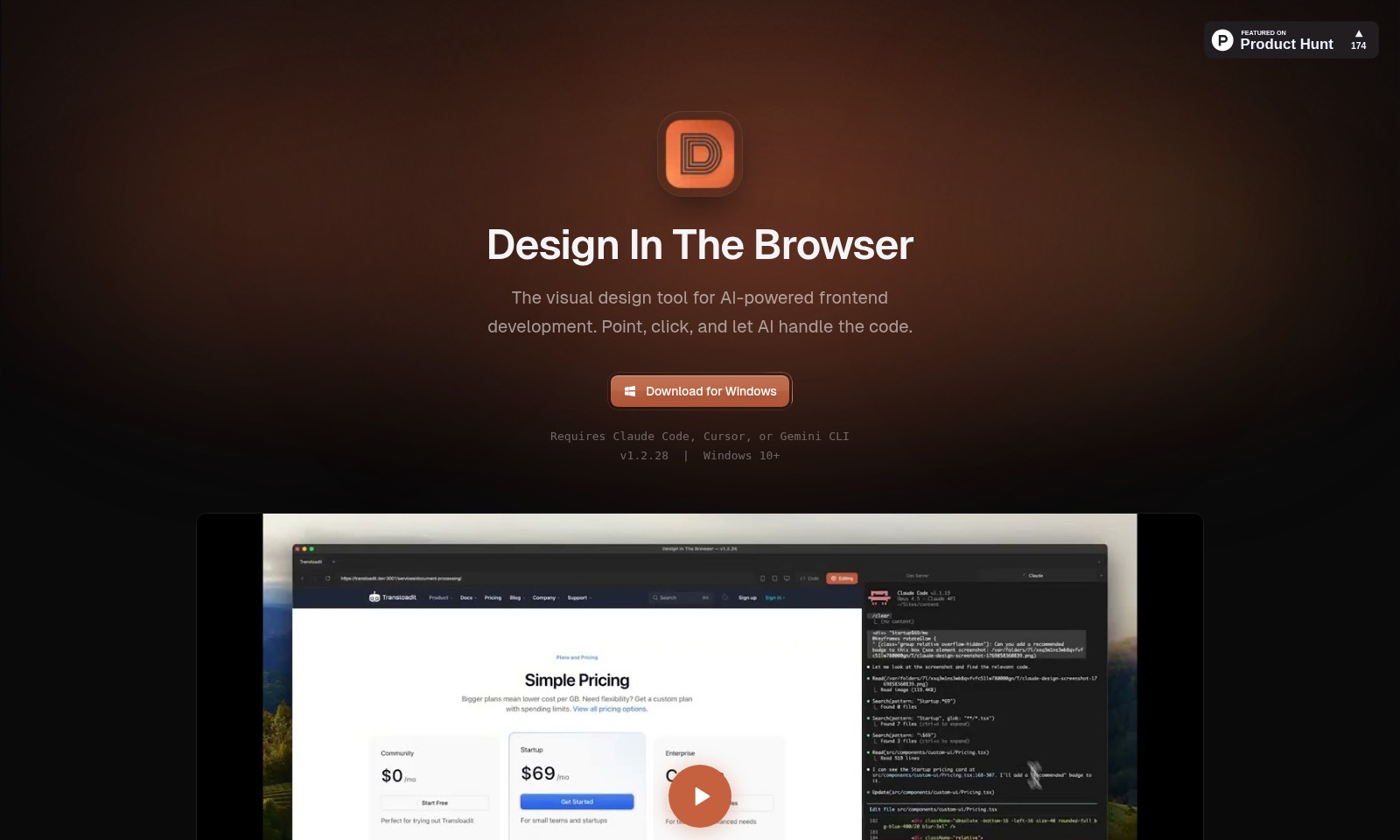
Design In The Browser Einführung
Design In The Browser
Design In The Browser ist Ihr visueller Design-Tool für die KI-gestützte Frontend-Entwicklung. Mit einer einfachen Point-and-Click-Oberfläche schafft unser Tool eine nahtlose Verbindung zwischen Design und Code.
Design In The Browser Funktionen
Punkt- und Klickbearbeitung - Optimierung der Benutzerfreundlichkeit
Durch einfaches Klicken auf ein Element im Browser wird es sofort an Claude, Cursor oder Gemini CLI gesendet. Dies ermöglicht eine intuitive Gestaltung und schnelle Anpassungen ohne Programmierkenntnisse. Jedes UI-Element kann mit nur einem Klick bearbeitet werden, was den Entwicklungsprozess erheblich beschleunigt.
Code-Editor-Integration - Effiziente Entwicklung
Springen Sie direkt von jedem UI-Element zu seinem Quellcode in Ihrem bevorzugten Editor. Dies verbessert den Workflow von Entwicklern, da sie nahtlos zwischen visueller Gestaltung und Codierung wechseln können, was die Fehleranfälligkeit verringert und Zeit spart.
Multi-Edit - Gleichzeitige Änderungen vornehmen
Wählen Sie mehrere Elemente aus und fügen Sie sie einer Liste hinzu, um sie gleichzeitig zu bearbeiten. Diese Funktionermöglicht es Benutzern, effizienter zu arbeiten, indem sie wiederholte Aufgaben eliminieren und mehrere Anpassungen gleichzeitig durchführen können.
Integriertes Terminal - Effiziente Entwicklungstools
Mit einer nebeneinander angeordneten Browser- und Terminalansicht, die Unterstützung für den Entwicklungsserver bietet, können Entwickler direkt im Browser arbeiten und gleichzeitig die Backend-Logs überwachen. Dies vereinfacht den Entwicklungsprozess und verbessert die Effizienz erheblich.
Responsives Testen - Maßgeschneiderte Benutzererfahrung
Der integrierte Viewport-Switcher ermöglicht es Benutzern, benutzerdefinierte Breakpoints einzustellen. Dies gewährleistet, dass die Benutzeroberfläche auf verschiedenen Geräten optimal aussieht, was besonders für Frontend-Entwickler wichtig ist, die sicherstellen möchten, dass ihre Anwendungen auf verschiedenen Bildschirmgrößen gut funktionieren.
Referenzbilder - Präzise Ergebnisse erzielen
Durch das Hinzufügen von Referenzbildern zu Ihren Eingabeaufforderungen können Sie pixelgenaue Ergebnisse erzielen. Diese Funktion ist besonders nützlich für Designer, die sicherstellen möchten, dass ihre visuelle Gestaltung präzise und konsistent mit den gewünschten Ergebnissen übereinstimmt.
Häufig gestellte Fragen zu Design In The Browser
Häufig gestellte Fragen
1. Was ist Design In The Browser?
Design In The Browser ist ein visuelles Designtool für die KI-gestützte Frontendentwicklung. Es ermöglicht Ihnen, Elemente im Browser auszuwählen, darauf zu klicken und den Code automatisch von KI-Tools wie Claude, Cursor oder Gemini CLI erstellen zu lassen.
2. Welche Systeme werden unterstützt?
Aktuell unterstützt Design In The Browser Windows, und erfordert Windows 10 oder höher sowie die Installation von Claude Code, Cursor oder Gemini CLI, um die volle Funktionalität nutzen zu können.
3. Wie funktioniert das Punkt- und Klickbearbeitungssystem?
Das Punkt- und Klicksystem ermöglicht es Ihnen, einfach auf jedes Element in Ihrem Layout zu klicken. Sobald Sie ein Element ausgewählt haben, wird es sofort an eines der integrierten KI-Tools gesendet, um den entsprechenden Code zu generieren und Ihnen die Bearbeitung zu erleichtern.
4. Kann ich mehrere Elemente gleichzeitig bearbeiten?
Ja, die Multi-Edit-Funktion erlaubt Ihnen, mehrere Elemente auszuwählen und sie zu einer To-Do-Liste hinzuzufügen. So können Sie alle ausgewählten Elemente gleichzeitig bearbeiten und Änderungen effizient umsetzen.
5. Gibt es eine Möglichkeit, responsive Designs zu testen?
Ja, Design In The Browser bietet ein integriertesViewport-Tool, das Ihnen hilft, Ihre Designs auf verschiedenen Bildschirmgrößen zu testen. Sie können benutzerdefinierte Breakpoints festlegen, um sicherzustellen, dass Ihr Design auf allen Geräten gut aussieht.
6. Was sind Referenzbilder und wie kann ich sie nutzen?
Referenzbilder sind visuelle Hilfen, die Sie zu Ihrem Prompt hinzufügen können, um pixelgenaue Ergebnisse zu erzielen. Sie können Bilder verwenden, um genaue Vorstellungen von Farben und Layouts zu vermitteln, die die KI bei der Codegenerierung unterstützen.
Wie man Design In The Browser verwendet
Registrieren Sie sich auf der Website
Um mit der Nutzung von Design In The Browser zu beginnen, erstellen Sie ein Konto. Klicken Sie auf die Schaltfläche 'Registrieren' und geben Sie Ihre E-Mail-Adresse sowie ein sicheres Passwort ein. Bestätigen Sie Ihre E-Mail-Adresse, um den Registrierungsprozess abzuschließen.
Profil einrichten
Nachdem Sie sich angemeldet haben, richten Sie Ihr Profil ein. Fügen Sie persönliche Informationen hinzu und wählen Sie Ihre bevorzugten Einstellungen für die Benutzeroberfläche. Diese Anpassungen helfen Ihnen, ein besseres Nutzungserlebnis zu erzielen.
Download der Software
Laden Sie die App für Windows herunter. Stellen Sie sicher, dass Ihr System die Mindestanforderungen erfüllt. Die Software funktioniert mit Windows 10 und höher. Klicken Sie auf den Download-Link und folgen Sie den Anweisungen zur Installation.
Software installieren
Nachdem der Download abgeschlossen ist, öffnen Sie die Installationsdatei und folgen Sie den Anweisungen auf dem Bildschirm. Achten Sie darauf, Claude Code, Cursor oder Gemini CLI zu installieren, da diese für die Software benötigt werden.
Erste Schritte mit der Software
Starten Sie die Anwendung nach der Installation. Melden Sie sich mit Ihren Benutzerdaten an und sehen Sie sich die Benutzeroberfläche an. Entdecken Sie die verschiedenen Funktionen, die Ihnen zur Verfügung stehen.
Visuelle Bearbeitung
Beginnen Sie mit der visuellen Bearbeitung Ihrer Designs. Klicken Sie auf ein beliebiges Element im Browser, um es automatisch an Claude, Cursor oder Gemini CLI zu senden. Nutzen Sie die Point-and-Click-Funktionalität, um Ihre Designideen schnell umzusetzen.
Code-Editor-Integration
Nutzen Sie die nahtlose Integration mit Ihrem bevorzugten Code-Editor. Wenn Sie an einem UI-Element arbeiten, können Sie direkt zum Quellcode springen, um Anpassungen vorzunehmen. Diese Funktion spart Zeit und verbessert Ihre Effizienz.
Multi-Edit-Funktion verwenden
Möchten Sie mehrere Elemente gleichzeitig bearbeiten? Wählen Sie einfach die gewünschten Elemente aus und fügen Sie sie zu Ihrer To-Do-Liste hinzu. Dies ermöglicht Ihnen, alle gewünschten Änderungen auf einmal vorzunehmen, was den Workflow erheblich verbessert.
Integriertes Terminal
Nutzen Sie das integrierte Terminal, das eine gleichzeitige Anzeige von Browser und Terminal ermöglicht. Verwenden Sie die Entwicklungsserverunterstützung, um Ihre Änderungen in Echtzeit anzusehen. Dies erleichtert Fehlerbehebung und Anpassung.
Responsive Testing durchführen
Testen Sie Ihre Designs auf verschiedenen Geräten mit dem integrierten Viewport-Switcher. Passen Sie die Breakpoints an, um sicherzustellen, dass Ihre Seite auf allen Bildschirmgrößen gut aussieht. Regelmäßiges Testen ist entscheidend, um ein optimales Benutzererlebnis zu gewährleisten.
Referenzbilder verwenden
Um pixelgenaue Ergebnisse zu erzielen, können Sie Referenzbilder zu Ihrem Prompt hinzufügen. Diese Funktion hilft Ihnen, genaue Vergleiche zwischen Ihrem Design und dem gewünschten Ergebnis zu ziehen. Nutzen Sie diese Möglichkeit, um Ihre Designs zu verfeinern.
Bewertungen
Vorteile
- Einfach zu bedienen
- Schnelle Verarbeitung
- Hervorragende Ergebnisse
- Erschwinglicher Preis
Nachteile
- Eingeschränkte kostenlose Version
- Benötigt Internetverbindung
Kommentare
Noch keine Kommentare. Seien Sie der Erste, der seine Gedanken teilt!
Design In The Browser - Alternative Plattformen
Für einige Alternativen zu Design In The Browser, die Sie möglicherweise benötigen, bieten wir Ihnen nach Funktionen unterteilte Websites an.

Umfassender Leitfaden zu den besten Hosting-Optionen für OpenClaw, mit Expertenbewertungen und einem Vergleich der besten Anbieter.
ARC bietet ganzheitliche KI-Lösungen, die den Fokus auf den Datenschutz und die Effizienz legen. Entdecken Sie das Matrix und den Reactor, die darauf ausgelegt sind, Ihre Daten zu schützen und gleichzeitig Ihr KI-Erlebnis zu verbessern.
OceSha Ventures verwandelt Ideen in KI-gesteuerte Produkte und betont die Zusammenarbeit und Auswirkungen in der Technologie.
Tonkotsu ermöglicht es Entwicklern, Codierungsaufgaben effizient zu verwalten, die Projektplanung zu optimieren und effektiv zusammenzuarbeiten.