CLI Manager
Le gestionnaire CLI révolutionne la gestion des agents d'IA, permettant aux développeurs de passer d'un éditeur à l'autre, de gérer des projets et de minimiser les changements de contexte.
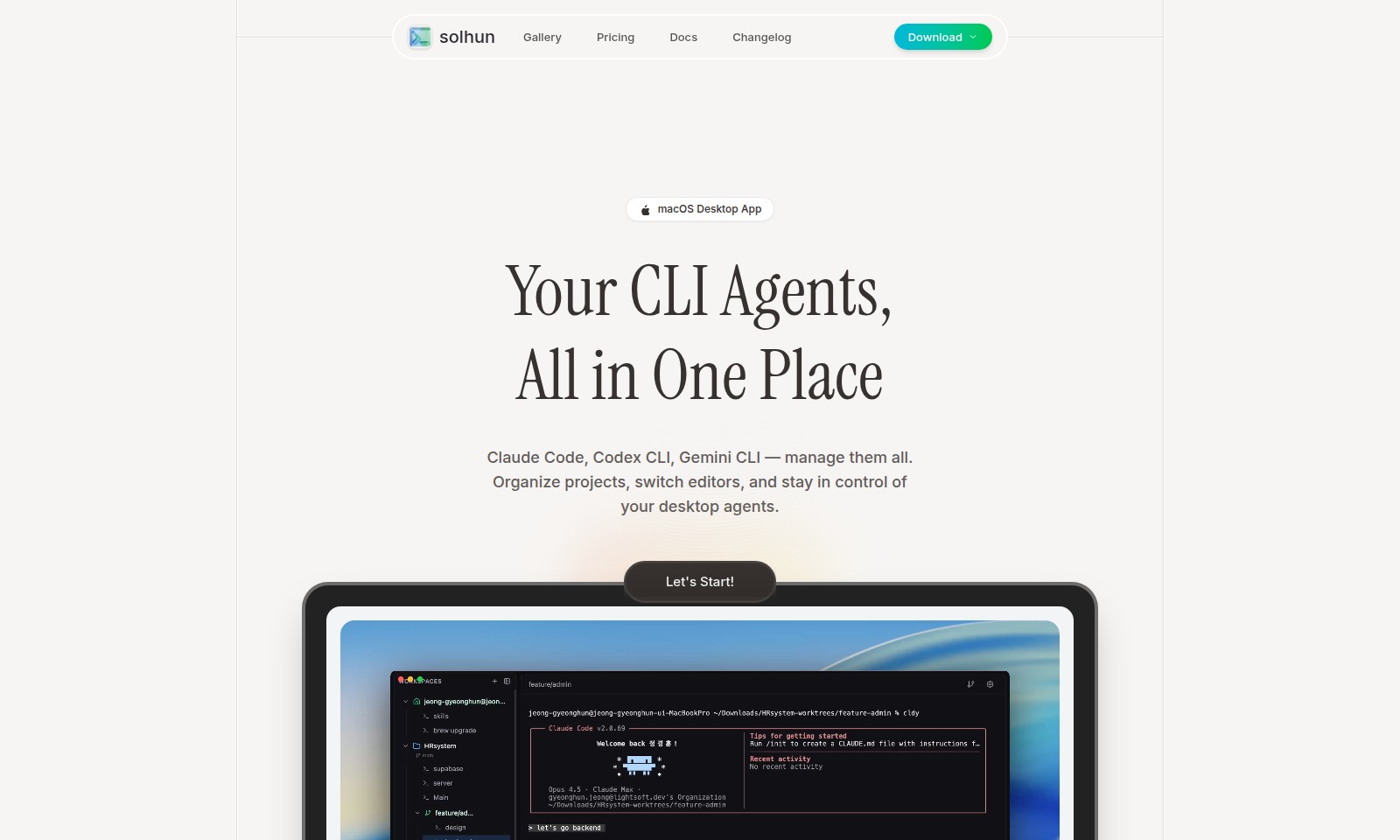
CLI Manager Introduction
Gestion de vos agents CLI, tout en un
Dans un monde où le développement logiciel évolue rapidement, la gestion efficace des différents agents d'intelligence artificielle est essentielle. Notre plateforme offre une solution unique pour les développeurs, en rassemblant Claude Code, Codex CLI et Gemini CLI en un seul endroit. Finis les va-et-vient entre les terminaux : avec notre gestionnaire CLI, vous pouvez maintenir une vue d'ensemble claire et ordonnée de tous vos projets.
CLI Manager Caractéristiques
Gestion des CLI - Une solution tout-en-un pour les développeurs
La gestion des CLI offre un espace de travail puissant pour organiser tous vos agents AI, comme Claude Code, Codex CLI et Gemini CLI, le tout à partir d'une seule interface utilisateur. Finies les transitions entre différents terminaux qui causent une perte de contexte.
Organisation de l'espace de travail - Gardez le contrôle de vos projets
Avec la fonctionnalité d'organisation de projet, vous pouvez facilement catégoriser vos projets et gérer vos agents AI avec des surnoms personnalisés, ce qui rend les flux de travail multi-agents intuitifs et facilement accessibles.
Communication des rôles - Optimisation de l'utilisation des agents
Renommez chaque agent de CLI pour refléter sa fonction, comme "Développeur Frontend" ou "Revue Design", ce qui permet une meilleure reconnaissance et un flux de travail plus productif.
Changement d’éditeur instantané - Améliorez votre efficacité
Passez d'un éditeur à l'autre, que ce soit Cursor ou VS Code, en un seul clic. Cette capacité de changement instantané vous permet de vous concentrer sur vos projets sans perdre de temps dans des configurations complexes.
Intégration des fonctionnalités - Pour un développement structuré
Les caractéristiques uniques de la gestion des CLI permettent une intégration fluide de différents agents de développement, facilitant ainsi le lancement rapide des projets et leur gestion.
Un tableau de bord, tous vos agents - Rassemblez vos outils en un seul endroit
Avec la possibilité d'activer tous vos agents sous une même interface, gardez une vue d'ensemble claire de votre travail sans avoir à jongler entre plusieurs fenêtres ou onglets.
Questions Fréquemment Posées Concernant CLI Manager
Qu'est-ce que le gestionnaire CLI?
Le gestionnaire CLI est un outil conçu pour aider les développeurs à gérer plusieurs agents AI à partir d'une seule interface. Il permet d'organiser vos projets, de basculer facilement entre différents éditeurs et de rester concentré sur votre travail sans perdre le fil.
Comment puis-je activer mes agents CLI?
Pour activer vos agents CLI comme Claude Code, Codex CLI ou Gemini CLI, il vous suffit de les sélectionner dans le tableau de bord de votre gestionnaire. Une fois activés, vous pouvez leur donner des surnoms pour mieux refléter leur fonction et les organiser en conséquence.
Est-ce que je peux renommer mes agents?
Oui, vous pouvez renommer chacun de vos agents CLI pour qu'ils correspondent à leurs rôles respectifs, comme "Développeur Frontend" ou "Revue de Design". Cela rend la gestion de plusieurs agents plus intuitive et améliore votre flux de travail.
Quelle est la manière la plus simple de changer d’éditeur?
Changer d'éditeur est un processus simple avec le gestionnaire CLI. Vous pouvez configurer votre éditeur préféré, que ce soit Cursor, VS Code ou un autre, et basculer entre les projets d'un simple clic, ce qui optimise votre efficacité.
Quelles sont les caractéristiques principales du gestionnaire CLI?
Le gestionnaire CLI est construit principalement pour les développeurs qui jonglent avec plusieurs agents AI. Il permet de garder tous vos agents organisés dans un espace de travail puissant et de vous concentrer sur votre développement sans interruptions fréquentes.
Comment utiliser CLI Manager
Créez un compte
Inscrivez-vous sur notre site en remplissant le formulaire d'inscription. Assurez-vous d'utiliser une adresse e-mail valide et de choisir un mot de passe sécurisé.
Configurez votre profil
Une fois connecté, accédez à votre profil et remplissez les informations nécessaires. Ajoutez une photo de profil et personnalisez vos préférences.
Téléchargez l'application de bureau macOS
Visitez la section 'Télécharger' et cliquez sur le lien pour l'application de bureau macOS. Suivez les instructions d'installation pour commencer à utiliser l'application.
Découvrez le tableau de bord
Connectez-vous à votre tableau de bord pour voir une vue d'ensemble de tous vos agents CLI. Ici, vous pouvez activer, renommer et organiser vos projets facilement.
Activez vos agents
Dans le tableau de bord, sélectionnez l'agent que vous souhaitez utiliser. Cliquez sur le bouton 'Activer' pour commencer à travailler avec cet agent spécifique.
Renommez vos agents
Pour une meilleure organisation, cliquez sur chaque agent et allez dans les paramètres pour le renommer. Donnez-leur des noms qui reflètent leur rôle, comme 'Dev Frontend' ou 'API Backend'.
Passez d'un éditeur à l'autre
Pour améliorer votre flux de travail, configurez votre éditeur préféré dans les paramètres. Vous pouvez passer instantanément entre différents éditeurs comme Cursor et VS Code avec un simple clic.
Organisez vos projets
Créez des catégories pour vos projets afin de rester organisé. Utilisez des tags ou des dossiers pour classer vos travaux et accéder rapidement à vos ressources.
Avis
Avantages
- Facile à utiliser
- Traitement rapide
- Résultats excellents
- Prix abordable
Inconvénients
- Version gratuite limitée
- Nécessite une connexion internet
Commentaires
Pas encore de commentaires. Soyez le premier à partager vos réflexions !
CLI Manager - Plates-formes alternatives
Pour certaines alternatives à CLI Manager dont vous pourriez avoir besoin, nous vous proposons des sites classés par fonctionnalités.

Guide complet des meilleures options d'hébergement pour OpenClaw, avec des critiques d'experts et une comparaison côte à côte des principaux fournisseurs.
ARC propose des solutions d'IA holistiques qui privilégient la confidentialité des utilisateurs et l'efficacité. Découvrez le Matrix et le Reactor, conçus pour protéger vos données tout en améliorant votre expérience d'IA.
Un outil de design visuel qui simplifie le développement frontend grâce à l'IA, permettant aux utilisateurs d'éditer et d'intégrer le code de manière fluide.
OceSha Ventures transforme des idées en produits propulsés par l'IA, en mettant l'accent sur la collaboration et l'impact dans la technologie.