UPDF
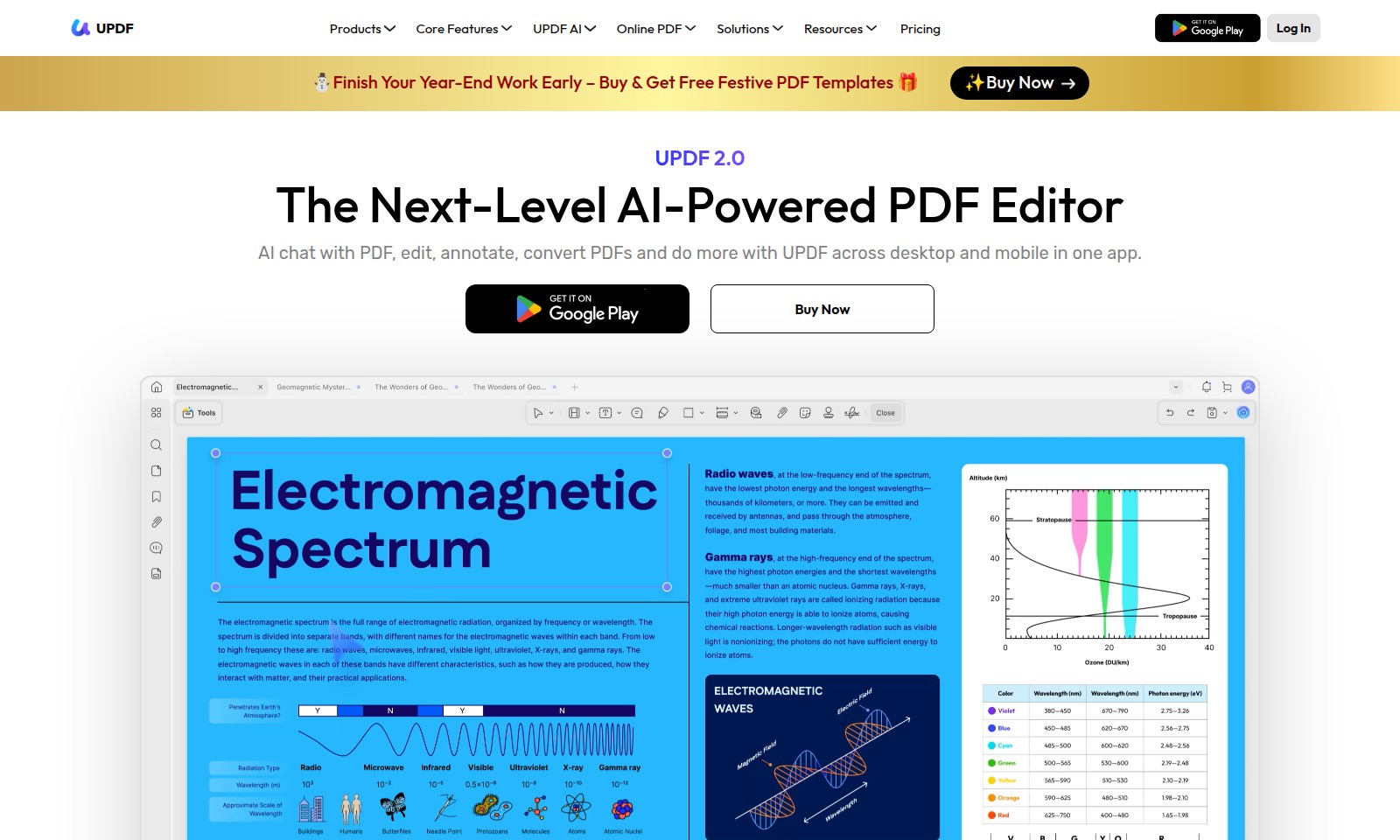
UPDF offre une solution complète d'édition de PDF alimentée par l'IA. Avec des outils pour éditer, annoter et convertir sur différents appareils, il simplifie les flux de travail PDF.
UPDF Introduction
UPDF : La solution PDF tout-en-un à la pointe de la technologie
Avec UPDF, découvrez un éditeur PDF puissant qui révolutionne la manière dont vous interagissez avec vos documents. Grâce à sa technologie avancée, UPDF vous permet d'éditer, d'annoter et de convertir vos fichiers PDF de manière fluide, tout en offrant une expérience utilisateur inégalée sur vos appareils de bureau et mobiles.
UPDF Caractéristiques
Éditeur PDF Alimenté par l'IA - Optimisez vos Flux de Travail
Bénéfice central : Transformez votre workflow PDF avec une puissance d'édition intelligente. Différentiation technique : Grâce à l'IA intégrée, UPDF vous permet de converser avec vos documents PDF, garantissant une interaction plus facile et intuitive.
Outils de Collaboration - Travaillez en Équipe sans Effort
Bénéfice central : Améliorez la collaboration avec des fonctionnalités d'annotation et de commentaire optimisées. Différentiation technique : UPDF permet de réviser et d'exporter des commentaires sous forme de PDF séparé, ce qui facilite le partage d'idées et de retours dans un projet.
Gestion de Page Avancée - Organisation Simplifiée
Bénéfice central : Réorganisez vos documents PDF en un clin d'œil. Différentiation technique : Avec UPDF, vous pouvez supprimer, insérer, extraire, diviser et faire pivoter des pages avec une fluidité inégalée, améliorant ainsi votre efficacité.
Édition Intuitive - Modifiez comme dans Word
Bénéfice central : Éditez le texte, les images et les liens de vos PDFs aussi facilement que dans un document Word. Différentiation technique : Une interface utilisateur conviviale vous permet d'apporter rapidement des modifications sans complications.
Compatibilité Multi-Plateforme - Accédez à Vos PDF Partout
Bénéfice central : Travaillez sur vos documents PDF de manière transparente sur tous vos appareils. Différentiation technique : UPDF synchronise automatiquement vos fichiers entre le bureau et les appareils mobiles, vous permettant de continuer à travailler sans interruption, que vous soyez chez vous ou en déplacement.
Questions Fréquemment Posées Concernant UPDF
Questions Fréquemment Posées sur UPDF
1. Qu'est-ce que UPDF et quelles fonctionnalités offre-t-il ?
UPDF est un éditeur de PDF tout-en-un alimenté par l'IA qui permet d'éditer, annoter, convertir et organiser des fichiers PDF sur divers appareils. Il offre des outils puissants pour ajouter des commentaires, modifier du texte et gérer vos documents facilement.
2. Est-ce que UPDF est disponible sur plusieurs plateformes ?
Oui, UPDF est disponible à la fois pour ordinateur de bureau et appareils mobiles. Que vous utilisiez un iPhone, un iPad ou un appareil Android, votre travail est synchronisé, ce qui vous permet de modifier vos PDF où que vous soyez.
3. Puis-je essayer UPDF avant de l'acheter ?
Absolument ! UPDF offre une version gratuite que vous pouvez télécharger et essayer avant d'opter pour l'achat. Cela vous permet de découvrir ses fonctionnalités et de voir si cela répond à vos besoins.
4. Comment puis-je acheter UPDF à un prix réduit ?
Profitez de nos offres promotionnelles, comme notre vente du Black Friday, avec des réductions allant jusqu'à 50%. Rendez-vous sur notre site pour acheter et économiser sur votre licence UPDF.
5. Quelles sont les options de support client disponibles ?
UPDF propose un support client accessible via chat en direct et email. Notre équipe est prête à répondre à toutes vos questions et à vous accompagner dans l'utilisation de notre logiciel.
6. Quels types de fichiers puis-je éditer avec UPDF ?
Avec UPDF, vous pouvez éditer non seulement des fichiers PDF, mais aussi insérer des images, des textes, et bien plus encore. Les fonctionnalités d'édition sont aussi simples et accessibles que si vous travailliez dans un document Word.
Comment utiliser UPDF
Inscription sur UPDF
Commencez par visiter notre site Web et cliquez sur "S'inscrire". Remplissez les informations demandées, y compris votre adresse e-mail et un mot de passe sécurisé. Une fois terminé, cliquez sur le mail de vérification pour activer votre compte.
Configuration de votre profil
Après votre connexion, dirigez-vous vers "Mon Profil". Ajoutez une photo de profil et complétez les sections concernant vos préférences. Cela personnalisera votre expérience sur UPDF.
Utilisation de l'éditeur PDF
Pour débuter, téléchargez et ouvrez le document PDF que vous souhaitez modifier. Utilisez les outils d'édition pour ajouter des commentaires, supprimer du texte indésirable ou modifier des images.
Annotation de documents
Sélectionnez le bouton d'annotation pour ajouter des surlignages, des formes, ou des notes dans votre PDF. Cela facilitera la communication de vos idées aux autres commentateurs.
Sauvegarde et exportation
Une fois vos modifications terminées, assurez-vous de sauvegarder votre document. Utilisez l’option d’exportation pour sauvegarder votre fichier avec les annotations ou en tant que nouveau PDF sans modifications.
Avis
Avantages
- Facile à utiliser
- Traitement rapide
- Résultats excellents
- Prix abordable
Inconvénients
- Version gratuite limitée
- Nécessite une connexion internet
Commentaires
Pas encore de commentaires. Soyez le premier à partager vos réflexions !
UPDF - Plates-formes alternatives
Pour certaines alternatives à UPDF dont vous pourriez avoir besoin, nous vous proposons des sites classés par fonctionnalités.

Liner propose des outils pour une recherche sans faille, y compris la collecte de sources et la génération d'enquêtes, permettant aux utilisateurs d'améliorer leur travail académique.
Gérez les PDF sans effort avec PDFgear, un outil gratuit alimenté par l'IA qui permet l'édition, la conversion et la collaboration sur tous vos appareils.
DeepSeek OCR utilise une compression optique innovante pour améliorer la numérisation de documents et les capacités multilingues, atteignant une haute précision et efficacité.
Un outil en ligne qui permet la conversion rapide d'images contenant des tableaux en fichiers Excel modifiables avec une haute précision et une capacité de traitement par lots.