Image to Image AI
強力なオンラインAIツールを発見しました。これを使用すると、説明を提供し、設定を操作することで、画像を変換して個別の結果を得ることができます。
Image to Image AIの紹介
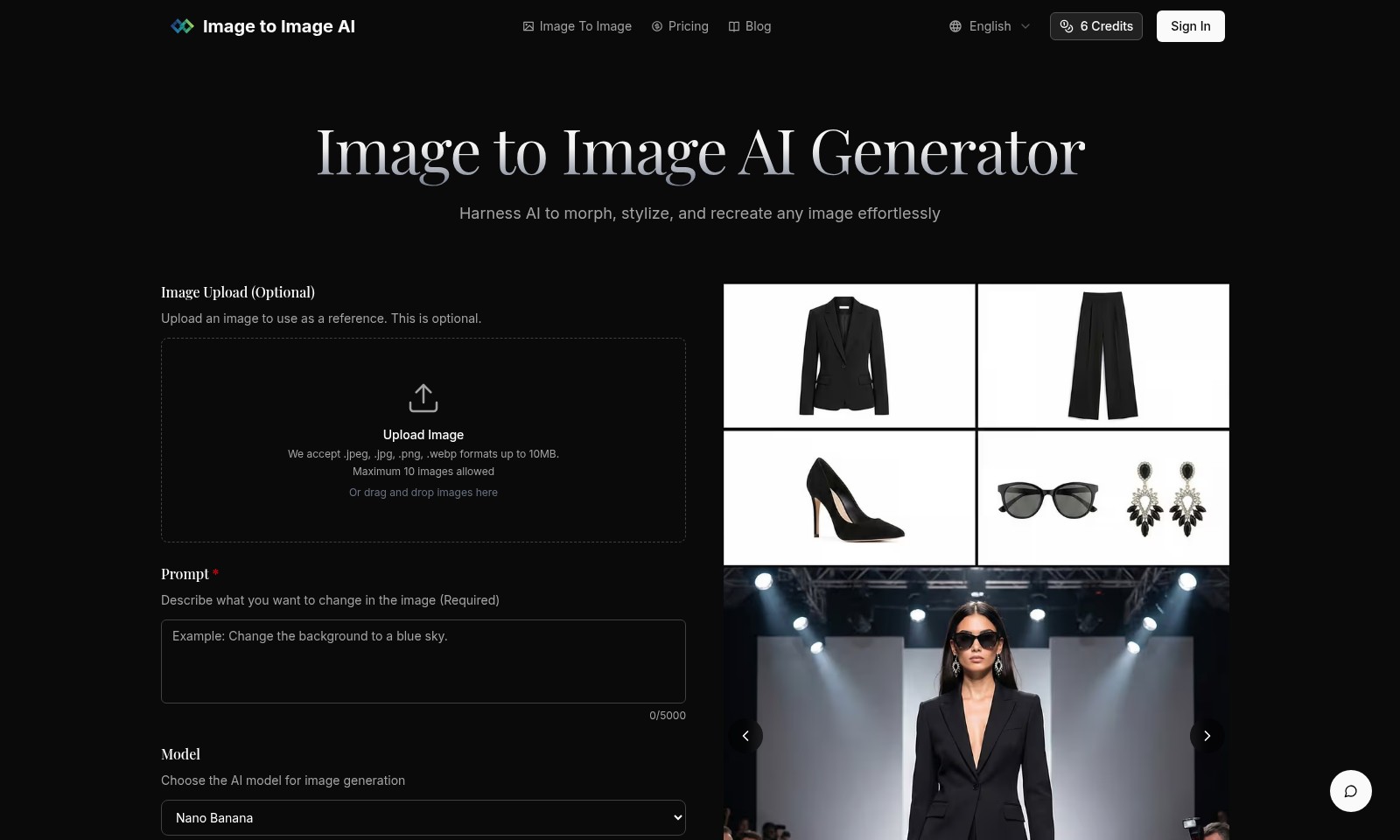
画像から画像へのAI生成ツール
このウェブサイトでは、AIを活用して画像を変形、スタイル化、再創造するためのツールを提供しています。クリエイティブなプロジェクトのための理想的なソリューションであり、デザイナーやマーケター、アート愛好家にとって強力なパートナーとなります。その機能には、画像のアップロード、様々なAIモデルの選択、出力フォーマットの指定、アスペクト比の設定が含まれます。これにより、ユーザーは自分のビジョンに合ったカスタマイズされた画像を簡単に生成することができます。
Image to Image AIの特徴
特徴1 - 迅速な画像生成
ユーザーが求める画像を瞬時に生成します。従来の手法よりも最大50%速く、ユーザーの作業効率を劇的に向上させます。
特徴2 - 多様な出力フォーマット
PNGやJPGなど、さまざまな出力形式に対応しています。これにより、ユーザーは特定のニーズに応じて最適な形式を選択できます。
特徴3 - 柔軟なアスペクト比選択
ユーザーは、1:1から21:9まで複数のアスペクト比を選択できます。これは、特定のプラットフォームに最適化されたビジュアルを作成するために役立ちます。
特徴4 - モデルの選択肢
Nano BananaやGPT-4o Imageなど、ユーザーは複数のAIモデルから選択できます。これにより、生成する画像のスタイルや品質を細かく調整できます。
特徴5 - 画像変換機能
ユーザーは、既存の画像を基に変換を行うことができます。これにより、たとえばマーケティングキャンペーンの多様なバリエーションを簡単に生成できます。
Image to Image AIに関するよくある質問
よくある質問(FAQ)
画像生成AIをどのように利用すれば良いですか?
画像生成AIを利用するには、まず画像をアップロードしてください。その後、どのようにイメージを変えたいかを説明するプロンプトを入力し、希望するAIモデルを選択します。最後に出力形式を選択して、生成ボタンを押すだけです。
アップロードできる画像の形式は何ですか?
当社のサービスでは、.jpeg、.jpg、.png、.webp形式の画像をアップロードできます。最大10MBのサイズ制限があり、最大で10枚の画像を一度にアップロードできます。
どのようなAIモデルが利用できますか?
現在、利用可能なAIモデルには「Nano Banana」、「Nano Banana Pro」、「GPT-4o Image」、および「Flux Kontext」があります。各モデルは異なる特性を持っているため、生成する画像の目的に応じて適切なモデルを選択してください。
画像生成のためのクレジットはどのように管理されますか?
画像生成にはクレジットが必要です。たとえば、「GPT-4o Image」を使用する場合、1画像あたり3クレジットが必要です。アカウントに十分なクレジットがあることを確認し、必要に応じてクレジットを購入してください。
生成された画像のアスペクト比はどう選べますか?
画像生成時に様々なアスペクト比を選択できます。1:1、9:16、16:9、3:4、4:3など、用途に応じて適切なアスペクト比を選んでください。これにより、生成される画像が特定のプラットフォームやデザインに最適化されます。
ブログはどのように利用できますか?
ブログセクションでは、画像生成AIに関する最新の情報や活用方法、チュートリアルを提供しています。さらに、インスピレーションを得るために他のユーザーの成功事例も紹介しています。ぜひチェックしてみてください。
Image to Image AIの使い方
登録する
ウェブサイトの右上隅にある「サインイン」ボタンをクリックします。新しいアカウントを作成するために必要な情報を入力してください。メールアドレスとパスワードを確保し、利用規約に同意します。
プロフィールを設定する
登録が完了したら、アカウントにサインインします。プロフィール設定ページに移動し、名前やプロフィール画像を追加してください。これにより、他のユーザーとよりよいコミュニケーションが取れます。
画像をアップロードする
画像生成を開始するには、アップロードセクションにアクセスします。必要に応じて、.jpeg、.jpg、.png、または.webp形式の画像を選択し、最大10MBまでの画像をアップロードします。
変更内容を入力する
画像をアップロードした後、プロンプトボックスに変更したい内容を具体的に記述します。5000文字以内で、望む変更を明確に伝えましょう。
モデルを選択する
利用可能なAIモデルから好みのモデルを選びます。「ナノバナナ」または「GPT-4oイメージ」などから選択ができます。モデル選択は生成される画像のスタイルに影響します。
アスペクト比を設定する
表示設定を好みに応じて調整します。1:1や16:9などのオプションから選択し、目的の効果を達成しましょう。
出力形式を選択する
生成された画像のファイル形式を選択します。最大の互換性を考慮し、PNGかJPGを選ぶのが一般的です。
画像を生成する
すべての設定が完了したら、「画像生成」ボタンをクリックします。AIが画像を生成するまで数秒待ってください。結果に満足した場合は、画像をダウンロードできます。初めての場合でも、これらのステップを踏むことで、簡単にAI画像生成を体験できます。
レビュー
長所
- 使いやすい
- 処理が高速
- 優れた結果
- 手頃な価格
短所
- 無料版は機能制限あり
- インターネット接続が必要
コメント
まだコメントがありません。最初にあなたの考えをシェアしましょう!
Image to Image AI - 代替プラットフォーム
必要な Image to Image AI の代替案として、機能別に分類されたサイトを提供しています。