Continue
継続的なAIは、開発者が反復的なタスクを自動化し、ワークフローを統合し、さまざまなプラットフォームでコーディングの効率を向上させるのに役立ちます。
Continueの紹介
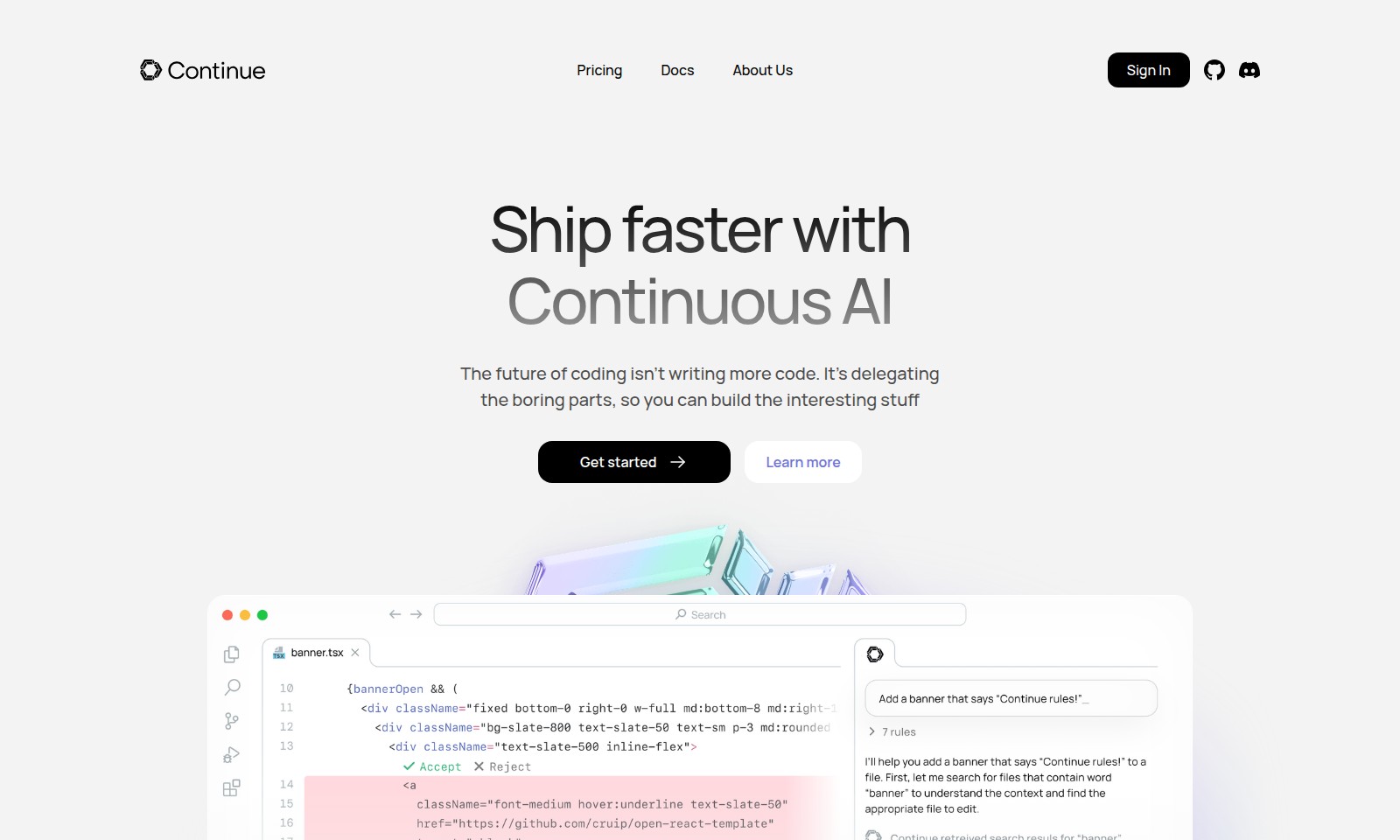
連続AIでより速く出荷する
コードを書く未来は、より多くのコードを書くことではなく、退屈な部分を委任し、興味深いものを構築することです。エンジニアリングの世界では、自動化と効率性が成功の鍵となります。このウェブサイトでは、開発者が真に求める自動化ツールを提供し、より創造的な作業に専念できるよう支援します。
Continueの特徴
ミッションコントロール - 直感的な自動化で迅速な作業を実現
あなたのワークフローをわずか5分で開始できます。パフォーマンスを監視し、チーム全体で管理できます。
Continueに関するよくある質問
よくある質問
1. Continuous AIを使用する利点は何ですか?
Continuous AIは、面倒なコーディングの部分を自動化することで、クリエイティブな作業にもっと集中できるようにします。これにより、開発者は新しい機能やアイデアに取り組む時間を増やすことができます。
2. どのように初めてのワークフローを開始できますか?
最初のワークフローは、わずか5分で開始することができます。GUIを使用して直感的に設定でき、GitHubやSentryなどの人気のあるプラットフォームに対応しています。
3. バックグラウンドエージェントはどのように起動しますか?
バックグラウンドエージェントは簡単に起動できます。トリガーやスケジュールに基づいて、あなたのニーズに合ったプロンプトやモデルを設定できます。操作はシンプルで、迅速に適応します。
4. CLIモードはどのように使用しますか?
CLIモードでは、ミッションコントロールと同じワークフローを使用できます。コマンドベースでの自動化が可能で、開発者がすでに慣れ親しんでいる環境でスクリプトを実行できます。
Continueの使い方
サインアップ
まず、ウェブサイトのホームページにアクセスします。’サインイン’ボタンを見つけ、クリックします。新しいアカウントを作成するために必要な情報を入力し、登録を完了させてください。
プロフィールの設定
アカウントを作成した後、プロフィール設定に進みます。ユーザー名やプロフィール写真を追加し、自己紹介を記入して、他のユーザーに自身を向ける準備を整えます。
段階的ガイドの利用開始
利用したい機能を選択します。たとえば、タスク自動化のためのワークフローを開始します。背景エージェントを数秒で起動し、GitHub、Sentry、Snyk、Linear向けに設定されたいくつかのワークフローから始めて、必要に応じてカスタマイズしてください。
自動化設定の管理
設定が完了したら、大規模な自動化の管理に進みます。トリガーをスケジュール設定し、パフォーマンスを監視し、チーム全体の管理を行います。この過程で実際の自動化がどのように機能するかを体験できます。
CLIの使用法が必要なとき
特に開発者に特化した環境で作業したい場合、CLIを使用してすべてのワークフローを簡単に管理できます。すべての出力をパイプし、自動化をスクリプト化します。これにより、柔軟に開発プロセスを進められます。スムーズな作業体験を楽しんでください。
レビュー
長所
- 使いやすい
- 処理が高速
- 優れた結果
- 手頃な価格
短所
- 無料版は機能制限あり
- インターネット接続が必要
コメント
まだコメントがありません。最初にあなたの考えをシェアしましょう!
Continue - 代替プラットフォーム
必要な Continue の代替案として、機能別に分類されたサイトを提供しています。