Adobe Podcast
Adobe Podcast cung cấp các công cụ dựa trên AI để ghi âm, chỉnh sửa và cải thiện âm thanh một cách liền mạch trực tuyến.
Adobe Podcast Giới thiệu
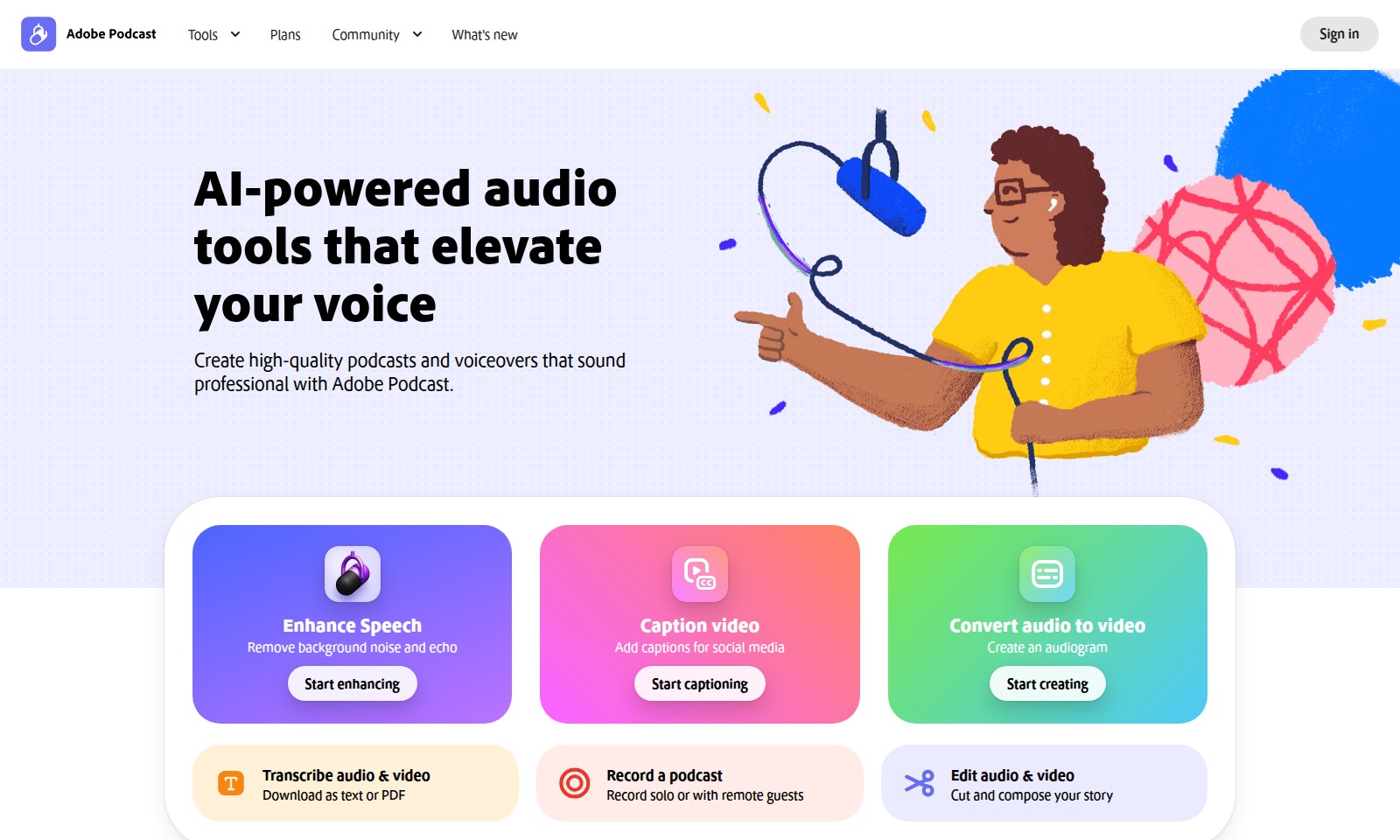
Công cụ âm thanh sử dụng trí tuệ nhân tạo nâng cao giọng nói của bạn
Chúng tôi cung cấp những công cụ âm thanh chuyên nghiệp giúp bạn tạo podcast và lồng ghép âm thanh chất lượng cao với Adobe Podcast.
Tính năng của Adobe Podcast
Công cụ tăng cường âm thanh - Lợi ích cốt lõi: Tăng cường âm thanh của bạn một cách chuyên nghiệp mà không cần kiến thức kỹ thuật. Phân biệt kỹ thuật: Tích hợp trí tuệ nhân tạo để loại bỏ tiếng ồn nền và tiếng vọng, giúp bản ghi âm của bạn trở nên trong trẻo và hoàn thiện hơn.
Phụ đề video - Lợi ích cốt lõi: Nâng cao khả năng tiếp cận và trải nghiệm người xem với phụ đề chính xác. Phân biệt kỹ thuật: Tính năng tự động tạo phụ đề cho phương tiện truyền thông xã hội giúp tiết kiệm thời gian và công sức.
Chuyển đổi âm thanh thành video - Lợi ích cốt lõi: Chuyển đổi nội dung âm thanh thành video hấp dẫn chỉ với vài cú nhấp chuột. Phân biệt kỹ thuật: Công cụ tạo audiogram cho phép bạn dễ dàng chia sẻ nội dung trên mạng xã hội, thu hút người dùng hơn.
Chuyển đổi âm thanh và video - Lợi ích cốt lõi: Tiết kiệm thời gian với khả năng chuyển đổi dễ dàng giữa các định dạng. Phân biệt kỹ thuật: Tải xuống dưới dạng văn bản hoặc PDF, giúp người dùng có thể sử dụng tài liệu một cách dễ dàng.
Ghi âm podcast - Lợi ích cốt lõi: Ghi âm podcast chất lượng cao một cách dễ dàng, dù bạn solo hay có khách từ xa. Phân biệt kỹ thuật: Studio Adobe Podcast cho phép bạn ghi âm trực tiếp từ trình duyệt mà không cần phần mềm tải về, mang đến sự tiện lợi và tốc độ cho người dùng.
Các câu hỏi thường gặp về Adobe Podcast
Câu hỏi thường gặp về Công cụ âm thanh AI của Adobe Podcast
1. Làm thế nào để tôi có thể nâng cao âm thanh của podcast mà không cần phần mềm?
Bạn có thể sử dụng Adobe Podcast ngay trong trình duyệt để ghi âm, chỉnh sửa và nâng cao giọng nói của bạn mà không cần tải xuống bất kỳ phần mềm nào. Công cụ này sử dụng trí tuệ nhân tạo để cải thiện chất lượng âm thanh.
2. Tôi có thể thêm phụ đề cho video của mình như thế nào?
Adobe Podcast cho phép bạn thêm phụ đề cho video dễ dàng, giúp tối ưu hóa nội dung cho các nền tảng truyền thông xã hội. Bạn chỉ cần chọn tính năng caption video và làm theo hướng dẫn đơn giản.
3. Dịch vụ này có tính phí không?
Adobe Podcast cung cấp nhiều gói dịch vụ khác nhau để đáp ứng nhu cầu của người dùng. Một số tính năng cơ bản có thể được sử dụng miễn phí, nhưng bạn sẽ cần ký hợp đồng cho các tính năng nâng cao hơn.
4. Tôi có thể ghi âm podcast solo hay không?
Có, bạn hoàn toàn có thể ghi âm podcast một mình hoặc với nhiều khách mời từ xa. Adobe Podcast hỗ trợ ghi âm với chất lượng cao và cho phép bạn dễ dàng mời những người khác tham gia vào buổi ghi âm.
5. Tôi có thể chuyển đổi âm thanh thành video không?
Đúng vậy, với Adobe Podcast, bạn có thể chuyển đổi nội dung âm thanh của mình thành video bằng cách tạo audiogram. Điều này giúp tăng cường sự thu hút và chia sẻ nội dung trên mạng xã hội.
Cách sử dụng Adobe Podcast
Đăng ký tài khoản
Bắt đầu bằng việc truy cập vào trang web và nhấn vào nút 'Đăng ký'. Điền đầy đủ thông tin cá nhân của bạn và xác nhận email để kích hoạt tài khoản.
Cài đặt hồ sơ của bạn
Sau khi đăng ký, hãy đăng nhập và truy cập vào trang hồ sơ của bạn. Cập nhật thông tin như tên, ảnh đại diện và mô tả về bản thân để người dùng khác biết thêm về bạn.
Khám phá công cụ
Đến mục 'Công cụ' trên menu để xem tất cả các tính năng mà Adobe Podcast cung cấp như ghi âm, chỉnh sửa và thêm phụ đề cho video của bạn.
Ghi âm podcast
Bắt đầu một dự án mới từ trang chính, chọn 'Ghi âm podcast' và bạn có thể ghi âm solo hoặc mời khách mời từ xa để tham gia vào buổi ghi âm của bạn.
Chỉnh sửa âm thanh
Sau khi ghi âm xong, sử dụng công cụ chỉnh sửa để cắt và sắp xếp âm thanh của bạn theo ý muốn. Bạn có thể dễ dàng loại bỏ tiếng ồn nền và tiếng vang với một cú nhấp chuột.
Xuất bản podcast
Khi đã hoàn tất việc chỉnh sửa, hãy xuất bản podcast và chia sẻ trên các nền tảng truyền thông xã hội hoặc trang web riêng của bạn.
Đánh giá
Ưu điểm
- Dễ sử dụng
- Xử lý nhanh
- Kết quả tuyệt vời
- Giá cả phải chăng
Nhược điểm
- Phiên bản miễn phí giới hạn
- Yêu cầu kết nối internet
Bình luận
Chưa có bình luận. Hãy là người đầu tiên chia sẻ suy nghĩ của bạn!
Adobe Podcast - Nền tảng Thay thế
Đối với một số lựa chọn thay thế cho Adobe Podcast mà bạn có thể cần, chúng tôi cung cấp cho bạn các trang web được phân chia theo tính năng.
SAM Audio sử dụng AI để cung cấp tách biệt âm thanh liền mạch, rất lý tưởng cho sản xuất âm nhạc, podcast và thiết kế âm thanh.
Voicemaker biến đổi văn bản thành giọng nói giống con người, giúp các nhà sáng tạo dễ dàng sản xuất lồng ghép cho nhiều ứng dụng khác nhau.
Trang web này cung cấp một trình chuyển đổi âm thanh trực tuyến miễn phí hỗ trợ hơn 300 định dạng, cho phép người dùng chuyển đổi và trích xuất âm thanh từ các tệp video một cách an toàn.
TurboScribe cung cấp dịch vụ phiên âm âm thanh và video không giới hạn với các tính năng nổi bật như nhận diện người nói, dịch thuật và độ chính xác cao.