CLI Manager
CLI Manager cách mạng hóa việc quản lý ai agent, cho phép các nhà phát triển chuyển đổi giữa các trình soạn thảo, xử lý dự án và giảm thiểu việc chuyển đổi ngữ cảnh.
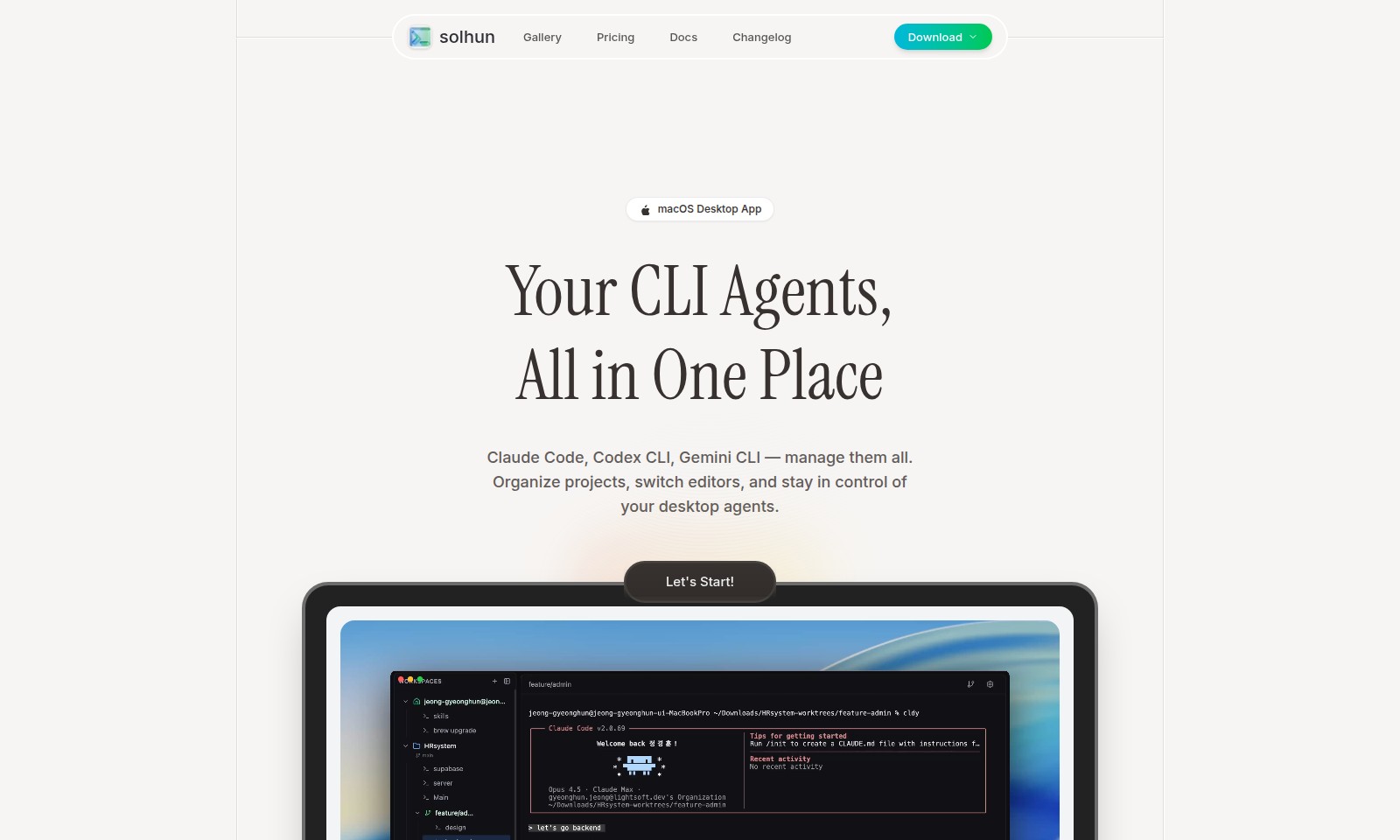
CLI Manager Giới thiệu
Trải nghiệm Quản lý CLI Độc đáo
Bằng việc tập trung vào năng suất và sự tiện lợi, chúng tôi mang đến cho bạn một giải pháp mạnh mẽ để quản lý nhiều agent AI ngay trên desktop của mình. Với khả năng tổ chức dự án, chuyển đổi giữa các trình biên tập và giữ mọi thứ trong tầm kiểm soát, nền tảng của chúng tôi là một không gian làm việc lý tưởng cho các nhà phát triển.
Tính năng của CLI Manager
Tính Năng Quản Lý CLI
Lợi ích cốt lõi: Giúp các nhà phát triển quản lý nhiều tác nhân AI một cách dễ dàng và hiệu quả. Điểm khác biệt kỹ thuật: Tích hợp tất cả các tác nhân CLI như Claude Code, Codex CLI và Gemini CLI vào một không gian làm việc mạnh mẽ.
Bảng Điều Khiển Tác Nhân CLI
Lợi ích cốt lõi: Xem và quản lý tất cả các tác nhân CLI từ một giao diện duy nhất, tăng cường khả năng tổ chức và hiệu quả làm việc. Điểm khác biệt kỹ thuật: Có khả năng kích hoạt các tác nhân, phân loại với biệt danh và tổ chức các dự án một cách dễ dàng.
Đặt Tên cho Các Tác Nhân
Lợi ích cốt lõi: Giúp người dùng dễ dàng xác định và phân bổ các vai trò khác nhau cho các tác nhân CLI, từ đó tối ưu hóa quy trình làm việc. Điểm khác biệt kỹ thuật: Cho phép người dùng đổi tên các tác nhân theo mục đích sử dụng, như 'Phát Triển Frontend' hoặc 'Đánh Giá Thiết Kế'.
Chuyển Đổi Giữa Các Trình Soạn Thảo
Lợi ích cốt lõi: Tăng cường khả năng linh hoạt trong công việc bằng cách cho phép chuyển đổi nhanh chóng giữa các trình soạn thảo như Cursor và VS Code. Điểm khác biệt kỹ thuật: Với một cú click chuột, người dùng có thể kết nối và chuyển đổi dự án mà không bị mất mát thông tin.
Tổ Chức Dự Án một Cách Thông Minh
Lợi ích cốt lõi: Cung cấp giải pháp tối ưu để các nhà phát triển điều hướng và theo dõi các dự án phức tạp. Điểm khác biệt kỹ thuật: Hệ thống phân loại và tổ chức linh hoạt giúp nhà phát triển giữ nguyên bối cảnh công việc của mình.
Các câu hỏi thường gặp về CLI Manager
Câu hỏi thường gặp
1. Giao diện của CLI Manager có dễ sử dụng không?
Có, CLI Manager được thiết kế để dễ dàng sử dụng cho các lập trình viên. Bạn có thể quản lý tất cả các tác nhân CLI của mình từ một giao diện duy nhất, giúp tiết kiệm thời gian và công sức.
2. Tôi có thể đổi tên các tác nhân CLI không?
Có, bạn có thể đổi tên các tác nhân CLI để phản ánh mục đích của chúng như "Phát triển Frontend" hoặc "Đánh giá Thiết kế". Điều này giúp việc sử dụng nhiều tác nhân trở nên trực quan và dễ dàng hơn.
3. Tôi có thể chuyển đổi giữa các trình soạn thảo không?
Có, bạn có thể chuyển đổi giữa các trình soạn thảo như Cursor, VS Code hay bất kỳ editor nào chỉ với một cú nhấp chuột. CLI Manager cho phép bạn cấu hình trình soạn thảo ưa thích và chuyển đổi giữa các dự án một cách liền mạch.
4. Có hỗ trợ cho tính năng tổ chức dự án không?
Có, bạn có thể tổ chức các dự án của mình bằng cách phân loại và cá nhân hóa các tác nhân trong CLI Manager. Tính năng này giúp bạn giữ mọi thứ ngăn nắp và dễ quản lý hơn.
5. Tôi có thể xem và quản lý tất cả các tác nhân CLI từ đâu?
Bạn có thể xem và quản lý tất cả các tác nhân như Claude Code, Codex CLI, và Gemini CLI từ một bảng điều khiển duy nhất. Điều này giúp bạn dễ dàng theo dõi mọi thứ mà không bị mất bối cảnh.
6. Thời gian tải của ứng dụng trên macOS có nhanh không?
Ứng dụng trên macOS được tối ưu hóa để tải nhanh chóng, mang đến trải nghiệm người dùng mượt mà. Bạn có thể bắt đầu làm việc với các tác nhân CLI của mình ngay lập tức mà không phải chờ đợi lâu.
Cách sử dụng CLI Manager
Đăng ký tài khoản
Bắt đầu bằng cách nhấp vào nút "Đăng ký" trên trang chủ. Điền thông tin của bạn vào mẫu đăng ký và xác nhận email để kích hoạt tài khoản của bạn.
Thiết lập hồ sơ của bạn
Sau khi đăng nhập, truy cập trang hồ sơ của bạn. Thêm thông tin cá nhân và ảnh đại diện để giúp người khác nhận diện bạn dễ dàng hơn.
Khám phá giao diện chính
Khi bạn đã đăng nhập, hãy làm quen với giao diện người dùng chính. Ở đây, bạn sẽ thấy bảng điều khiển của mình và các chức năng chính.
Kích hoạt các tác vụ CLI
Để bắt đầu sử dụng các tác vụ CLI, bạn cần kích hoạt các môi trường làm việc. Nhấp vào từng tác vụ bạn muốn sử dụng như Claude Code hoặc Codex CLI.
Đặt tên cho các tác vụ của bạn
Đặt tên cho từng tác vụ theo chức năng của nó để dễ dàng nhận diện hơn. Ví dụ, bạn có thể gọi chúng là "Nhà phát triển Frontend" hay "Đánh giá thiết kế".
Chuyển đổi giữa các trình soạn thảo
Sử dụng tính năng chuyển đổi trình soạn thảo để truy cập nhanh chóng các trình soạn thảo yêu thích như Cursor hoặc VS Code. Chỉ cần nhấp vào nút chuyển đổi và chọn trình soạn thảo mục tiêu.
Đánh giá
Ưu điểm
- Dễ sử dụng
- Xử lý nhanh
- Kết quả tuyệt vời
- Giá cả phải chăng
Nhược điểm
- Phiên bản miễn phí giới hạn
- Yêu cầu kết nối internet
Bình luận
Chưa có bình luận. Hãy là người đầu tiên chia sẻ suy nghĩ của bạn!
CLI Manager - Nền tảng Thay thế
Đối với một số lựa chọn thay thế cho CLI Manager mà bạn có thể cần, chúng tôi cung cấp cho bạn các trang web được phân chia theo tính năng.

Hướng dẫn toàn diện về các tùy chọn lưu trữ tốt nhất cho OpenClaw, với các đánh giá từ chuyên gia và so sánh bên cạnh các nhà cung cấp hàng đầu.
ARC cung cấp giải pháp AI toàn diện ưu tiên bảo mật người dùng và hiệu quả. Khám phá Matrix và Reactor, được thiết kế để bảo vệ dữ liệu của bạn trong khi nâng cao trải nghiệm AI của bạn.
Một công cụ thiết kế trực quan giúp đơn giản hóa phát triển frontend thông qua AI, cho phép người dùng chỉnh sửa và tích hợp mã một cách liền mạch.
OceSha Ventures biến ý tưởng thành các sản phẩm dựa trên AI, nhấn mạnh sự hợp tác và tác động trong công nghệ.