PDFgear
Quản lý PDF một cách dễ dàng với PDFgear, một công cụ miễn phí được trang bị trí tuệ nhân tạo cho phép chỉnh sửa, chuyển đổi và hợp tác trên tất cả các thiết bị của bạn.
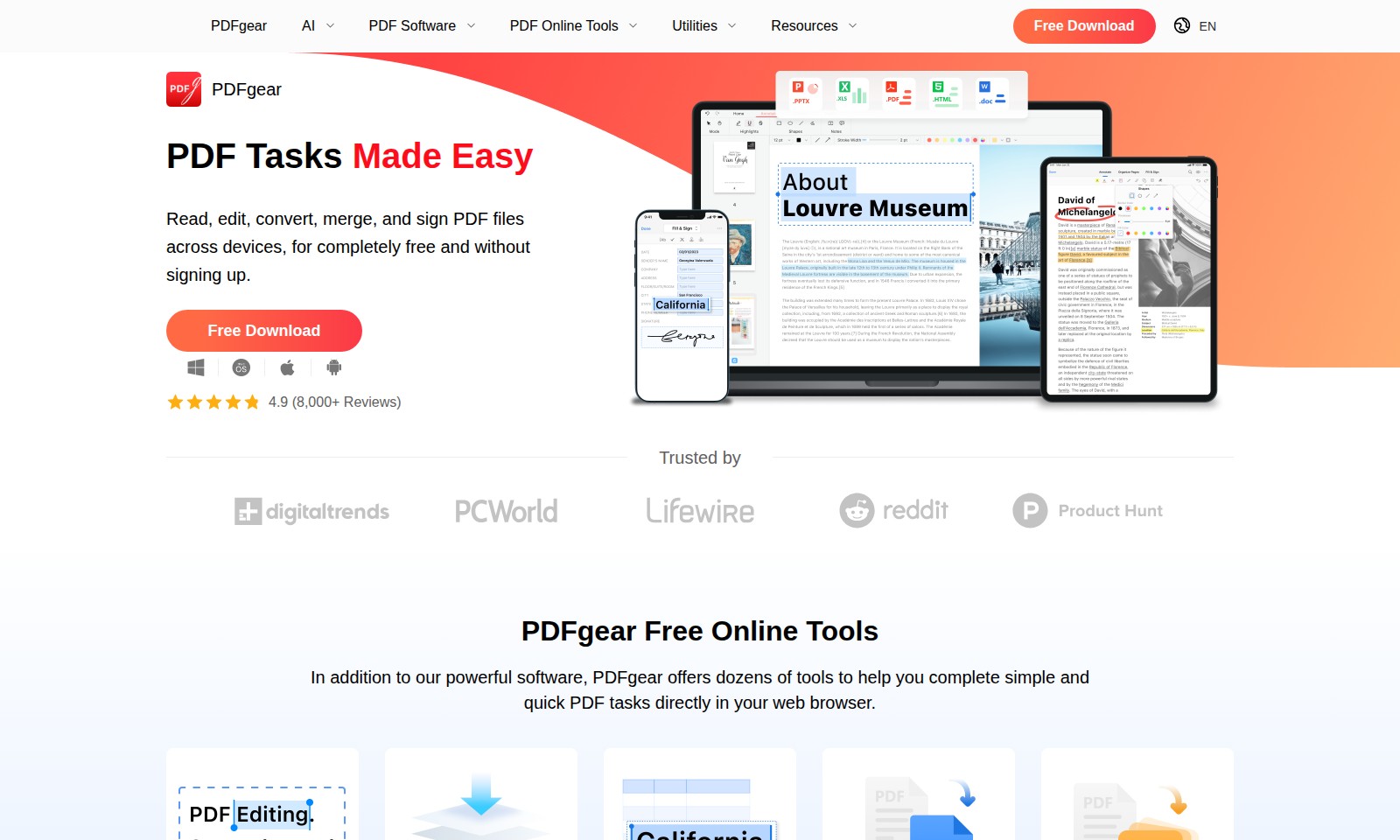
PDFgear Giới thiệu
Khám Phá PDFgear, Giải Pháp Toàn Diện Cho Tài Liệu PDF
PDFgear cung cấp một nền tảng mạnh mẽ để làm việc với tài liệu PDF, cho phép người dùng dễ dàng tương tác, chỉnh sửa và quản lý file PDF của họ một cách hiệu quả và chuyên nghiệp.
Tính năng của PDFgear
Tính Năng Soạn Thảo PDF - Lợi Ích Cốt Lõi
Cung cấp trải nghiệm chỉnh sửa toàn diện cho tài liệu PDF của bạn. Thông qua các công cụ mạnh mẽ, người dùng có thể dễ dàng chỉnh sửa, thêm ghi chú và thay đổi nội dung một cách trực quan mà không cần chuyển đổi định dạng.
Tính Năng Tổ Chức PDF - Lợi Ích Cốt Lõi
Giải pháp tuyệt vời để tổ chức tài liệu PDF của bạn một cách hiệu quả. Tính năng tổ chức cho phép người dùng sắp xếp và tìm kiếm tài liệu một cách nhanh chóng, tiết kiệm thời gian và nâng cao năng suất.
Tính Năng Chuyển Đổi PDF - Lợi Ích Cốt Lõi
Cho phép chuyển đổi tài liệu từ và đến PDF với chất lượng cao. Tính năng này hỗ trợ nhiều định dạng khác nhau, giúp người dùng dễ dàng chia sẻ và sử dụng tài liệu trên các nền tảng khác nhau.
Tính Năng Nhận Diện Ký Tự Quang Học (OCR) - Lợi Ích Cốt Lõi
Biến các tài liệu hình ảnh thành văn bản có thể chỉnh sửa. Tính năng OCR giúp người dùng trích xuất và chỉnh sửa văn bản từ tài liệu quét mà không cần nhập lại thủ công.
Tính Năng Kết Hợp PDF - Lợi Ích Cốt Lõi
Hợp nhất nhiều tài liệu PDF thành một tệp duy nhất. Điều này giúp người dùng dễ dàng quản lý và chia sẻ tài liệu, tối ưu hóa quy trình làm việc.
Tính Năng Ký PDF - Lợi Ích Cốt Lõi
Cho phép người dùng ký tài liệu PDF một cách an toàn và hợp pháp. Tính năng này cung cấp các tùy chọn ký điện tử giúp tối ưu hóa quy trình giao dịch và đảm bảo tính xác thực của tài liệu.
Các câu hỏi thường gặp về PDFgear
Câu hỏi thường gặp về PDFgear
1. Làm thế nào tôi có thể chỉnh sửa tài liệu PDF bằng PDFgear?
Bạn chỉ cần tải tài liệu PDF lên PDFgear, sau đó sử dụng các công cụ chỉnh sửa có sẵn để thực hiện các thay đổi mà bạn cần, như thêm văn bản hay hình ảnh.
2. PDFgear có hỗ trợ chuyển đổi định dạng PDF không?
Có! Bạn có thể dễ dàng chuyển đổi từ PDF sang nhiều định dạng khác như Word, PNG, JPG và hơn thế nữa chỉ với vài cú nhấp chuột.
3. Tôi cần làm gì nếu tôi muốn gộp nhiều tệp PDF thành một?
Chỉ cần truy cập công cụ gộp trên PDFgear, tải lên các tệp PDF mà bạn muốn gộp lại và nhấn nút gộp. Tất cả sẽ được thực hiện một cách nhanh chóng và dễ dàng.
4. PDFgear có hỗ trợ chức năng quét tài liệu không?
Có, PDFgear cung cấp chức năng OCR (Optical Character Recognition) giúp bạn chuyển đổi tài liệu quét thành văn bản có thể chỉnh sửa được. Điều này rất hữu ích khi bạn cần làm việc với tài liệu giấy.
5. Tôi có thể ký điện tử tài liệu PDF trên PDFgear không?
Chắc chắn rồi! PDFgear cho phép bạn ký và xác nhận tài liệu PDF bằng chữ ký số của riêng bạn, giúp bạn hoàn tất các giao dịch mà không cần phải in ấn.
6. Làm thế nào để tôi có thể sử dụng PDFgear trên thiết bị di động của mình?
PDFgear có sẵn trên cả iOS và Android. Bạn chỉ cần tải ứng dụng từ cửa hàng ứng dụng của mình và bắt đầu quản lý tài liệu PDF của mình mọi lúc mọi nơi.
Cách sử dụng PDFgear
Đăng ký tài khoản
Bắt đầu bằng việc truy cập trang chủ của PDFgear. Nhấp vào nút 'Đăng ký' và nhập thông tin cần thiết như địa chỉ email và mật khẩu. Sau khi hoàn tất, hãy xác nhận email để kích hoạt tài khoản của bạn.
Thiết lập hồ sơ của bạn
Sau khi đăng nhập, hãy đi đến trang hồ sơ. Tại đây, bạn có thể cập nhật thông tin cá nhân và tùy chỉnh sở thích của mình để trải nghiệm tốt hơn với PDFgear.
Làm quen với giao diện
Khám phá các tính năng của PDFgear bằng cách nhấp vào các tab khác nhau trên thanh điều hướng. Hãy dành thời gian để tìm hiểu cách xử lý PDF và tìm kiếm từng công cụ có sẵn.
Chỉnh sửa PDF
Để chỉnh sửa tài liệu PDF, chỉ cần tải lên tệp PDF của bạn và sử dụng các công cụ chỉnh sửa như ghi chú, đánh dấu, và cắt xén. Bạn có thể thay đổi văn bản, thêm hình ảnh, hoặc sắp xếp lại các trang.
Chuyển đổi định dạng PDF
Sử dụng tính năng chuyển đổi để chuyển đổi PDF sang Word, Excel, hoặc các định dạng khác mà bạn cần. Chỉ cần tải lên tệp PDF và chọn định dạng đầu ra từ menu thả xuống.
Tối ưu hóa PDF
Nếu phối cảnh tệp PDF cần cải thiện, hãy sử dụng công cụ nén PDF. Tải lên tài liệu của bạn và chọn mức độ nén mong muốn để giảm dung lượng tệp mà không làm giảm chất lượng.
Ký tên PDF
Để ký tên tài liệu, hãy mở PDF cần ký và chọn tùy chọn 'Ký PDF'. Thêm chữ ký của bạn bằng cách vẽ hoặc tải ảnh chữ ký lên.
Chia sẻ tài liệu
Cuối cùng, khi bạn đã hoàn tất chỉnh sửa, hãy chia sẻ tài liệu của mình bằng cách nhấp vào nút 'Chia sẻ'. Bạn có thể gửi liên kết qua email hoặc sao chép liên kết để chia sẻ với người khác.
Đánh giá
Ưu điểm
- Dễ sử dụng
- Xử lý nhanh
- Kết quả tuyệt vời
- Giá cả phải chăng
Nhược điểm
- Phiên bản miễn phí giới hạn
- Yêu cầu kết nối internet
Bình luận
Chưa có bình luận. Hãy là người đầu tiên chia sẻ suy nghĩ của bạn!
PDFgear - Nền tảng Thay thế
Đối với một số lựa chọn thay thế cho PDFgear mà bạn có thể cần, chúng tôi cung cấp cho bạn các trang web được phân chia theo tính năng.

UPDF cung cấp một giải pháp chỉnh sửa PDF toàn diện được hỗ trợ bởi AI. Với các công cụ chỉnh sửa, chú thích và chuyển đổi trên nhiều thiết bị, nó giúp đơn giản hóa quy trình làm việc với PDF.
Liner cung cấp công cụ để nghiên cứu liền mạch, bao gồm thu thập nguồn và tạo khảo sát, giúp người dùng nâng cao công việc học thuật của họ.
DeepSeek OCR sử dụng công nghệ nén quang học sáng tạo để cải thiện khả năng số hóa tài liệu và khả năng đa ngôn ngữ, đạt được độ chính xác và hiệu quả cao.
Một công cụ trực tuyến cho phép chuyển đổi nhanh chóng các hình ảnh chứa bảng thành các tệp Excel có thể chỉnh sửa với độ chính xác cao và khả năng xử lý theo lô.