TabliSync: PDF/Image to Excel AI
TabliSync cung cấp công nghệ OCR sử dụng trí tuệ nhân tạo để chuyển đổi ngay lập tức hình ảnh và PDF thành dữ liệu Excel có cấu trúc, nâng cao năng suất và độ chính xác.
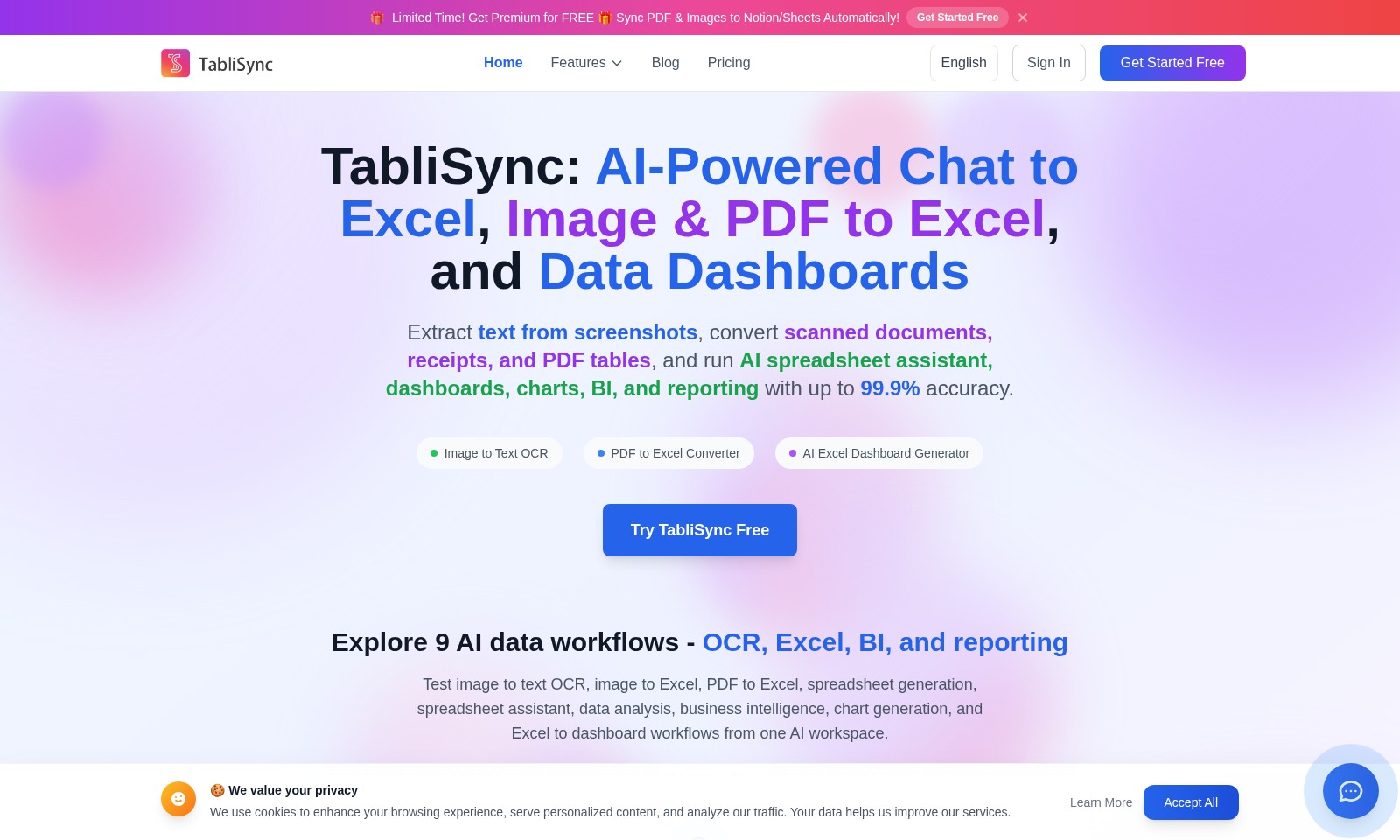
TabliSync: PDF/Image to Excel AI Giới thiệu
TabliSync: Giải pháp mạnh mẽ cho quản lý dữ liệu
TabliSync mang đến khả năng chuyển đổi ảnh và tài liệu PDF thành bảng tính Excel một cách nhanh chóng và chính xác. Với công nghệ AI tiên tiến, bạn có thể dễ dàng trích xuất văn bản từ hình ảnh, biên lai và tài liệu quét, giúp tiết kiệm thời gian và giảm thiểu sai sót trong quá trình nhập liệu.
Tính năng của TabliSync: PDF/Image to Excel AI
Tính năng OCR Hình ảnh - Lợi ích cốt lõi: Chuyển đổi hình ảnh thành văn bản một cách chính xác và nhanh chóng. Sự khác biệt kỹ thuật: Sử dụng công nghệ OCR tiên tiến với độ chính xác lên đến 99,9% để trích xuất thông tin từ các bảng, hóa đơn và tài liệu quét. Tính năng này đặc biệt hữu ích cho những người làm việc trong lĩnh vực tài chính và quản lý dữ liệu, nơi mà thông tin cần được truy cập và xử lý nhanh chóng để đưa ra quyết định kịp thời.
Các câu hỏi thường gặp về TabliSync: PDF/Image to Excel AI
Câu hỏi thường gặp về TabliSync
1. TabliSync là gì và nó hoạt động như thế nào? TabliSync là công cụ AI giúp chuyển đổi và trích xuất dữ liệu từ hình ảnh và tài liệu PDF sang Excel một cách tự động. Với độ chính xác lên đến 99,9%, nó cho phép bạn chuyển đổi văn bản từ ảnh chụp màn hình, tài liệu quét và bảng PDF chỉ trong vài bước đơn giản.
2. Tôi có thể sử dụng TabliSync để trích xuất dữ liệu từ đâu? Bạn có thể sử dụng TabliSync cho nhiều loại tài liệu khác nhau, bao gồm ảnh, hóa đơn, và tài liệu PDF. Chỉ cần tải lên file mà bạn muốn và công cụ sẽ giúp bạn chuyển đổi chúng sang định dạng Excel dễ dàng và nhanh chóng.
3. Có mất phí khi sử dụng TabliSync không? TabliSync hiện đang có chương trình ưu đãi với gói Premium miễn phí. Bạn có thể bắt đầu dùng thử miễn phí và trải nghiệm tất cả các tính năng của nó mà không phải trả phí trong thời gian khuyến mãi.
4. Chất lượng dữ liệu sau khi chuyển đổi có được đảm bảo không? TabliSync cam kết cung cấp độ chính xác cao với khả năng xử lý ảnh và tài liệu đến 99,9%. Điều này có nghĩa là bạn có thể tin tưởng vào chất lượng dữ liệu được chuyển đổi mà không cần phải chỉnh sửa nhiều.
5. Tôi có thể tích hợp TabliSync với Notion hoặc Google Sheets không? Có, TabliSync cho phép bạn đồng bộ hóa dữ liệu với Notion và Google Sheets một cách tự động, giúp việc quản lý dữ liệu trở nên dễ dàng hơn và hiệu quả hơn.
6. Làm thế nào để bắt đầu với TabliSync? Để bắt đầu, bạn chỉ cần truy cập trang web của TabliSync, đăng ký tài khoản miễn phí và làm theo các hướng dẫn để tải lên tài liệu cần chuyển đổi. Sau đó, công cụ sẽ xử lý và cung cấp tệp Excel cho bạn.
Cách sử dụng TabliSync: PDF/Image to Excel AI
Đăng ký tài khoản của bạn
Vào trang chính và chọn "Get Started Free". Điền thông tin cá nhân của bạn, bao gồm email và mật khẩu. Sau khi hoàn thành, nhấn nút xác nhận để tạo tài khoản.
Thiết lập hồ sơ của bạn
Sau khi đăng nhập, đi đến trang hồ sơ của bạn. Cập nhật thông tin cá nhân để giúp bạn sử dụng các tính năng trên trang hiệu quả hơn. Đừng quên tải ảnh đại diện của bạn lên để tăng tính cá nhân hóa.
Khám phá các tính năng chính
Truy cập trang tính năng để tìm hiểu về những gì TabliSync cung cấp. Bạn sẽ thấy tính năng chuyển đổi PDF và hình ảnh sang Excel, cũng như các bảng điều khiển AI mà bạn có thể sử dụng cho phân tích dữ liệu.
Thực hiện chuyển đổi tài liệu
Chọn tính năng OCR từ menu chính. Tải lên tài liệu hình ảnh hoặc PDF mà bạn muốn chuyển đổi. Nhấn "Chuyển đổi" và chờ kết quả. Dữ liệu sẽ được xuất ngay lập tức vào định dạng Excel.
Sử dụng bảng điều khiển AI
Đi đến phần bảng điều khiển để bắt đầu tạo báo cáo. Chọn các biểu đồ và loại dữ liệu mà bạn muốn phân tích. Bạn có thể kết hợp nhiều nguồn dữ liệu để tạo ra các báo cáo trực quan và dễ hiểu.
Tương tác với AI trợ lý bảng tính
Mở AI trợ lý từ trang làm việc chính. Nhập câu hỏi hoặc yêu cầu bạn có về dữ liệu. AI sẽ giúp bạn tạo công thức và giải thích các mẫu dữ liệu một cách rõ ràng và chi tiết.
Đánh giá
Ưu điểm
- Dễ sử dụng
- Xử lý nhanh
- Kết quả tuyệt vời
- Giá cả phải chăng
Nhược điểm
- Phiên bản miễn phí giới hạn
- Yêu cầu kết nối internet
Bình luận
Chưa có bình luận. Hãy là người đầu tiên chia sẻ suy nghĩ của bạn!