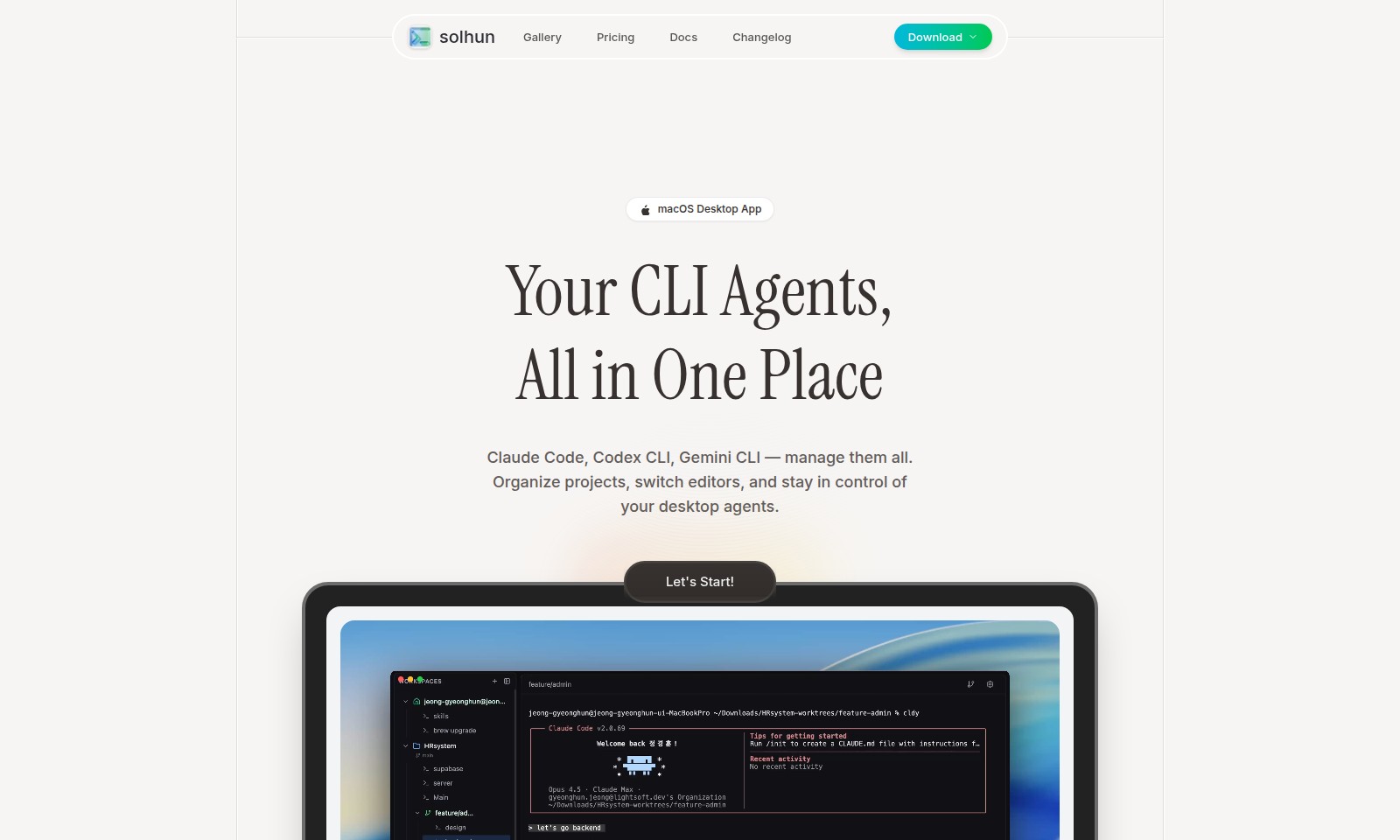
CLI Manager
CLI 管理器革命性地改变了 AI 代理管理,使开发人员能够在编辑器之间切换、处理项目并最小化上下文切换。
CLI Manager 介绍
引领多代理管理的新标准
在当今快速发展的开发环境中,开发者面临着日益复杂的任务,需要同时管理多个AI代理。我们的平台,即Solhun,正是为了解决这一痛点而诞生。无论是Claude Code、Codex CLI还是Gemini CLI,您都可以通过一个集中的界面来管理所有代理,从而大大提高工作效率。
CLI Manager 特性
关键特性
所有CLI代理,一个仪表板 - 从单一界面查看和管理所有代理,避免在多个终端之间切换带来的混乱。内置的代理管理工具让您可以激活代理、为项目分类,轻松组织所有工作内容。
命名您的代理,定义他们的角色 - 可以根据需要重命名每个CLI代理,为其分配如“前端开发”、“后台API”或“设计审核”等角色,使多代理工作流更加直观、条理清晰。
即时切换编辑器 - 通过单击即可在Cursor、VS Code或任何编辑器之间迅速切换。配置您偏好的编辑器,轻松切换项目,提高工作效率。
多任务处理优化 - 专为同时使用多个AI代理的开发者打造,CLI管理器帮助您在一个强大的工作空间中保持一切有序,减少时间浪费。
项目组织与切换 - 不再需要在不同的终端上切换,CLI管理器可帮助您轻松组织项目并保持上下文。您的每个项目都在您的控制之中。
关于 CLI Manager 的常见问题。
常见问题解答
1. 什么是CLI管理器?
CLI管理器是一款为开发人员设计的工具,旨在帮助用户同时管理多个AI代理。通过整合所有CLI代理(如Claude Code, Codex CLI, Gemini CLI),用户可以在一个强大的工作区内控制项目和切换编辑器,提升工作效率。
2. 我如何在CLI管理器中激活我的代理?
用户只需在CLI管理器的仪表盘上找到需要的代理,点击激活按钮即可。激活后,您可以为每个代理命名并定义其角色,使多代理工作流程更为直观。
3. 我能否为我的代理自定义名称?
是的,CLI管理器允许用户根据代理的用途重新命名它们。您可以为代理选择合适的昵称,例如“前端开发”、“后端API”或“设计评审”,以便更好地组织和管理项目。
4.如何切换编辑器?
CLI管理器提供一键切换编辑器的功能,您可以轻松在Cursor、VS Code等编辑器之间跳转。只需在设置中配置您的首选编辑器,您就可以无缝切换项目。
5. CLI管理器支持哪些操作系统?
目前,CLI管理器支持macOS操作系统。您可以通过下载相应的桌面应用程序,开始使用这一强大的工具。
6. 如何获取技术支持和文档?
我们为用户提供详细的技术文档和常见问题解答。您可以访问我们的网站,查看文档和更新日志,以便更好地理解和使用CLI管理器。
如何使用 CLI Manager
注册账户
前往网站首页并点击“注册”按钮。填写必要的信息,如邮箱和密码,完成账户创建。
设置个人资料
登录后,访问个人资料页面。上传头像,填写个人信息,帮助您的团队识别您。
探索仪表盘
查看主仪表盘,您可以找到所有CLI代理的管理功能。熟悉不同功能的位置,以提升您的工作效率。
激活代理
选择您需要使用的CLI代理,如Claude Code或Codex CLI。在仪表盘中找到代理的激活选项,轻松开始使用。
分配角色
为每个代理命名并定义其角色。帮助您更好地组织项目,例如将代理命名为“前端开发”或“设计审核”。
组织项目
使用项目分类功能,便于管理您的开发任务。可以根据不同项目将代理归类,提升工作效率。
切换编辑器
在不同的编辑器之间快速切换。配置您喜欢的编辑器,如VS Code或Cursor,瞬间切换项目,避免时间浪费。
评价
优点
- 易于使用
- 处理速度快
- 效果出色
- 价格实惠
缺点
- 免费版功能有限
- 需要联网
评论
暂无评论。成为第一个分享想法的人!
CLI Manager - 替代平台
对于您可能需要的一些 CLI Manager 替代方案,我们为您提供按功能划分的网站。